| Главная » Статьи » Веб-дизайн |

Шаг 7: Теперь создайте новый слой (SHIFT + CTRL + ALT + N) поверх слоя с нашей прямоугольной кнопочкой (новый слой должен расположиться выше всех остальных) Зажмите CTRL и кликните по слою с прямоугольной кнопкой, чтобы сделать выделение вокруг нее. Обратитесь в меню Filter, затем Modify > Contract и установите там значение в 1 или 2 px:
Установите в качестве основного цвета белый (#FFFFFF), возьмите инструмент градиент (
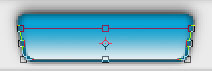
Шаг 8: Нажмите CTRL + D, чтобы убрать выделение. Нажмите CTRL + T, чтобы вызвать инструмент свободная трансформация. Зажмите SHIFT + CTRL + ALT и, как уже делали ранее, и перетащите верхний средний узел немного внутрь:
Нажмите ENTER. Шаг 9: Поменяйте этому слою режим смешивания на "Overlay", и уменьшите прозрачность слоя (opacity) до 68%:
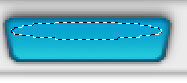
Результат: Шаг 10: Создайте новый слой поверх всех остальных. Затем возьмите инструмент - выделение эллипсом (  ) и сделайте такое же выделение, как на скриншоте: ) и сделайте такое же выделение, как на скриншоте:
Установите основной цвет белый (#FFFFFF), возьмите инструмент градиент и залейте выделение градиентом от белого к прозрачному (white to transparent):
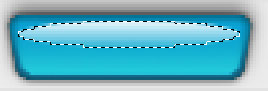
Снимите выделение CTRL + D. Вызовите инструмент трансформации CTRL + T. Разместите мышь на среднем нижнем узле, кликните и потяните немного вверх, чтобы сократить блик:
Нажмите ENTER. Результат:
Шаг 11 он же последний: Осталось добавить текст на кнопку. Установите основной цвет: #07577A и выберите подходящий шрифт, например "BM Sly". Размер - 10 pt. У вас получилось?
Мы надеемся, что вам понравился данный урок и вы научились рисовать привлекательные и заманчивые веб-кнопки для ваших сайтов. | |
| Просмотров: 421 | Теги: | Рейтинг: 0.0/0 |

 ) и заполните это выделение градиентом от белого к прозрачному (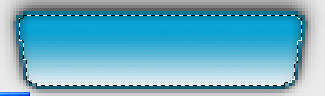




| Всего комментариев: 0 | |


