| Главная » Статьи » Веб-дизайн |

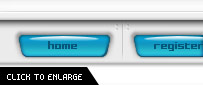
Заманчивая кнопочкаВ этом уроке Photoshop вы научитесь создавать стильную кнопку для веб-сайта. Такой стиль кнопок, кстати, очень популярен в западном Интернете.
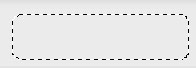
Шаг 1: Создайте новый документ. Возьмите инструмент - прямоугольное выделение  (Rectangular Marquee Tool) и сделайте прямоугольное выделение как показано на скриншоте: (Rectangular Marquee Tool) и сделайте прямоугольное выделение как показано на скриншоте:
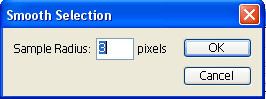
Шаг 2: Обратитесь в меню Select, далее Modify > Smooth и установите следующие параметры:
Результат:
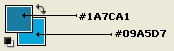
Шаг 3: Установите в качестве основного цвета: #1A7CA1, а фоновый цвет: #09A5D7:
Возьмите инструмент - градиент
Нажмите CTRL + D чтобы снять выделение.
Шаг 4: Нажмите CTRL + T чтобы вызвать инструмент свободная трансформация. Зажмите клавиши SHIFT + CTRL + ALT, разместите курсор мыши около нижнего правого узла. Перетащите его немного внутрь по направлению к центру прямоугольника. Это действие изменит пропорции в равном соотношении и сделает для нас красивую заготовку для будущей кнопки.
Нажмите ENTER чтобы завершить трансформацию. Результат:  Шаг 5: Дважды щелкните на окошке с этим слоем, чтобы применить следующие стили: Drop Shadow - отбросить тень:
Inner Shadow - внутренняя тень:
Результат:
Шаг 6: Зажмите CTRL и кликните по слою с фигурой, чтобы появилось выделение. Затем создайте новый слой - нажмите на клавиатуре CTRL + SHIFT + ALT + N. Перетащите этот новосозданный слой ПОД существующий:
Залейте этот слой черным цветом (#000000). Обратитесь в меню Filter, затем Blur > Gaussian Blur и установите следующие значения:
Нажмите букву 'V' на клавиатуре, чтобы вызвать инструмент перемещения
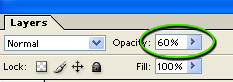
Установите прозрачность слоя (opacity) на 60%:
Результат:
| |
| Просмотров: 424 | Теги: | Рейтинг: 0.0/0 |

 и заполните ваше выделение градиентом от светлого к темному:



 и нажмите на верхнюю стрелку 3 раза, чтобы перенести это выделение выше на

| Всего комментариев: 0 | |


