| Главная » Статьи » Веб-дизайн |

Панель навигацииВ этом уроке Photoshop мы поговорим о том, как создать навигационную панель для сайта. Создайте новый документ с черным или любым другим фоном.
Нажмите Ctrl+T, чтобы вызвать инструмент свободная трансформация. Щелчок правой кнопкой мыши - выберите команду Warp (это возможно в новых версиях программы Adobe Photoshop CS2, CS3). Выберите вид трансформации "Arc". Установите следующие параметры:
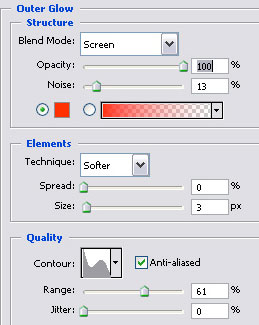
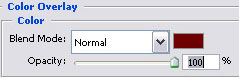
Дваджы щелкните по слою с фигурой, чтобы появилось окно добавления стилей - примените следующие стили:
Вот что вы увидите в результате:
Дублируйте этот слой несколько раз (Layer - Duplicate layer).
Нарисуйте несколько кружков с помощью инструмента - форма эллипса
Нарисуйте прямоугольник с помощью этого инструмента
Дваджы щелкните по слою с фигурой, чтобы появилось окно добавления стилей - примените следующие стили:
Создайте совсем крошечные эллипсы, примените тот же стиль и разместите их по углам прямоугольника.
Дублируйте слой с кнопкой и разместите их на панели.
А теперь осталось только напечатать на кнопках названия ваших ссылок.
Готово к размещению на сайт. | |
| Просмотров: 486 | Теги: | Рейтинг: 0.0/0 |
 и нарисуйте вертикальный прямоугольник как на скриншоте.


 (elliptical shape tool). Примените к этим кружкам те же стили.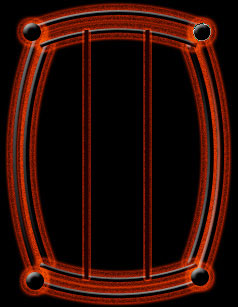
 .
.



| Всего комментариев: 0 | |


