| Главная » Статьи » Веб-дизайн |

Кнопка из ФотошопаЭтот урок Photoshop решила посвятить рисованию кнопки для веб-сайта. Рисовать буду вместе с вами, поэтому даже сама не знаю, что получится в конце. Итак, приступим: 1. Создайте новый документ с белым фоном размером примерно 300х300 пикселей. Установите в качестве основного цвета, например такой #03836C 2. Возьмите инструмент - обычные формы
Нарисуем в режиме фигур
Нажмите Ctrl + T (свободная трансформация) - форма листа должна быть слегка вытянутой.
После поворота нажмите Enter, чтобы применить трансформацию. Кликните правой кнопкой по слою с фигурой в палитре слоев и выберите командуРастеризировать слой, т.е. из векторной фигуры превратить в обычный рисунок.
Сейчас нам нужно удалить хвостик у листа, кому нравится кнопка с хвостом - можете оставить. 3. Возьмите инструмент Ластик 4. Придадим блик кнопке. Обратитесь к меню Select - Modify - Contract
В появившемся окне установите значение 4 и нажмите ОК Таким образом, выделение сократится на 4 пикселя.
Возьмите инструмент Градиент
От верхней границы выделения до середины протяните нить градиента.
5. Снова выделите фигуру (Ctrl + клик на слое)
Проведите несколько раз по низу кнопки, добейтесь такого же эффекта как у меня:
6. Кнопка сама по себе готова, осталось дать ей имя: Возмите инструмент Текст Щелкнув дважды по слою с текстом добавьте стиль - Stroke (обводка)
Если хотите, можете добавить тень самой кнопке:
Тогда она будет выглядеть так:
нажимаете лишь две клавиши Ctrl + U! Открывается удивительное окошко цвет/насыщенность, где играя ползунками, ваша кнопка станет менять цвета. Попробуйте!
| |
| Просмотров: 517 | Теги: | Рейтинг: 0.0/0 |
 (
(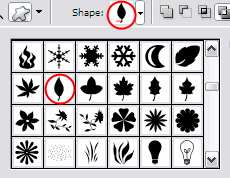
 форму листа.


 , установите небольшую жесткую кисть и удалите стебелек листа.

 , установите в качестве основного белый цвет и в панеле настроек градиента выберите вид от белого к прозрачному.

 , установите черный цвет и следующие настройки:

 и напишите имя.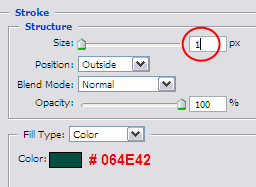




| Всего комментариев: 0 | |


