Шаг 1 Давайте начнем с создания нового файла с размером 1100x768px с разрешением 300 пикселей на дюйм. Затем, используя инструмент "Градиент" (G) добавляйте радиальный градиент, используя номера цветов, указанные ниже. Шаг 2
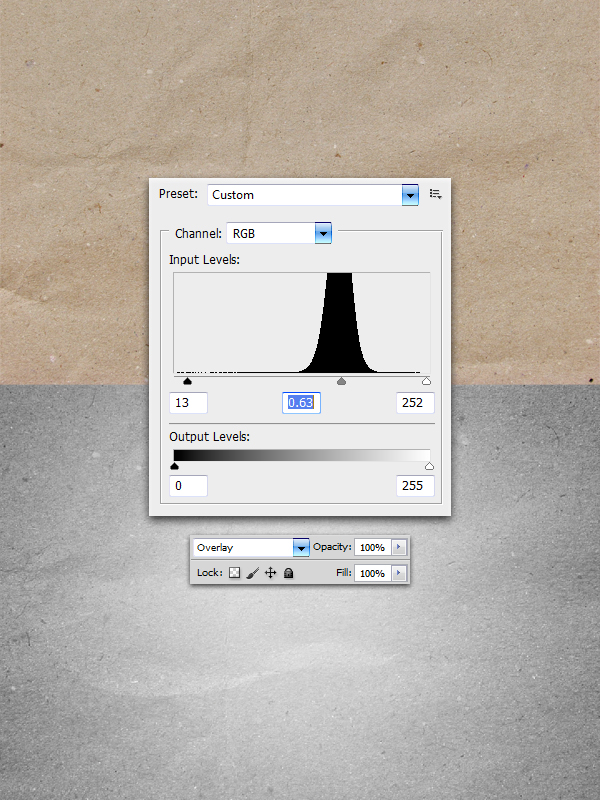
Откройте нашу текстуру бетона и нажмите Ctrl + Shift + U, чтобы обесцветить изображение. Затем нажмите Ctrl + L (Levels) и ставьте точно такие значения как на изображении внизу. Наконец измените режим наложения на Overlay.
Шаг 3
Как вы видите, я нарисовал фигуру рыбы, которую мы будем использовать в качестве трафарета для форм.
Шаг 4
Затем создайте новый слой и назовите его "1". С помощью Pen tool (P), сделайте форму примерно так как показано на рис. a. Далее нажмите правой кнопкой мыши на форме и выберите Make Selection как показано на рис. b.Наконец, используя мягкую кисть, красьте выбранные области с помощью чисел цветов, указанных на рис. C
Шаг 5 Создайте новый слой и поместите его под слоем "1". Затем, удерживая Ctrl(или Cmd для mac os), щелкните на изображение слоя "1" в вкладке слоев, чтобы активировать область выделения вокруг объекта, так как показано на рис, а Далее, используя инструмент Paint Bucket (G), заполните все выделение цветом # 000000, как показано на рис. b. Далее идем в Filter> Blur> Gaussian Blur используя значения, указанные на рис. c.
Шаг 6
Продолжайте процесс которую мы начали в 5ом шаге, но пытайтесь создать различные и разноцветные формы. Собирайте рыбу с хвоста до голову, так будет проще для разместить слои .
Шаг 7
После достижения между основным корпусом и хвостом, с указанием круга ниже, попробуйте использовать более мелкие формы. Продолжайте этот процесс, пока не дойдете до рта рыбы. Этот процесс требует много терпения, так что не спешите в создании формы. И здесь вы можете увидеть то, что у нас должно получиться в конце.
Шаг 8
Точно так, как мы делали в 5ом шаге нажмите Ctrl + Click на иконки слоев, составляющие рыбу, чтобы активировать выделение вокруг рыбы. Шаг 9
Далее берем Кисть (B), устанавливаем низкий уровень жесткости. Красьте выделение с помощью чисел цветов , указанные на изображении внизу.. Режим наложения-Overlay. Шаг 10
Для следующего шага, я рекомендую вам повернуть холст по вертикальном таким образом, что голова рыбы находился на нижней части экрана. Чтобы сделать это, перейдите к Image> Image Rotation> 90CCW
|