| Главная » Статьи » Спецэффекты |

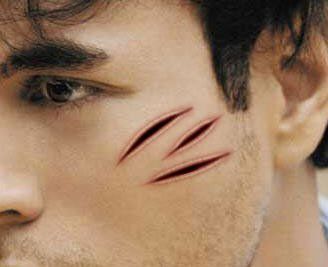
Лицо со шрамомВ этом уроке Вы освоите процесс создания реалистичного шрама, как на рисунке ниже. Приступим!
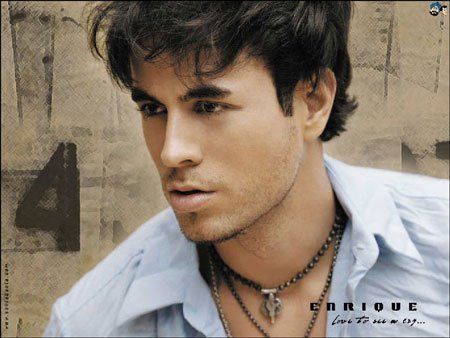
В качестве модели для урока я выбрал фото Энрике Иглесиаса.
Шаг 1. Для начала надо увеличить фото в несколько раз с помощью инструментаМастштаб
Шаг 2. Теперь активируйте инструмент Ластик
Шаг 3. Выберите цвет #8C0202 и активируйте инструмент Кисть
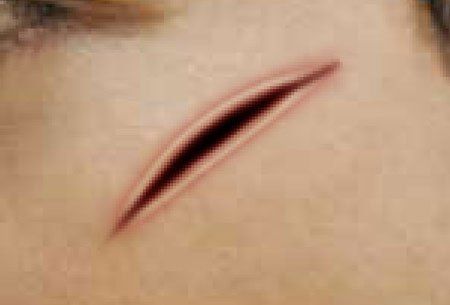
Шаг 4. Примените Слой - Стиль слоя - Внешнее свечение (Layer - Layer Style - Outer Glow) с такими параметрами:
Получим:
Шаг 5. Снова выберите инструмент Кисть
Хочу предложить вам простой способ рисования этих швов. Кистью с теми же настройками нарисуйте на шраме зигзаг:
Инструментом Ластик
Все! | |
| Просмотров: 601 | Рейтинг: 0.0/0 |
 (Zoom Tool). Создайте новый слой и назовите его "шрам".
 (Pen Tool) и нарисуйте немного изогнутый прямоугольник.
 (Eraser Tool) и сотрите так, чтобы к краям полоска сужалась: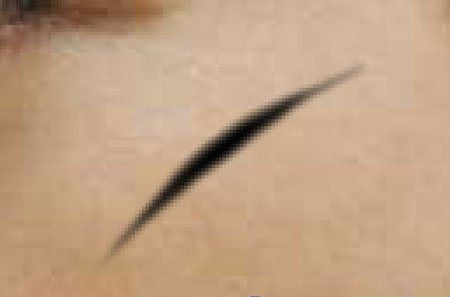
 (Brush Tool) Режим (Mode): Цветность (Color), Непрозрачность (Opacity): 100%.



| Всего комментариев: 0 | |


