| Главная » Статьи » Спецэффекты |

Экологическая катастрофа
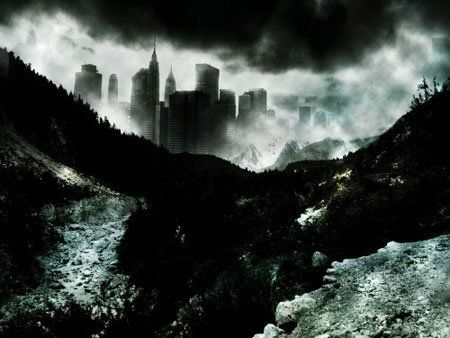
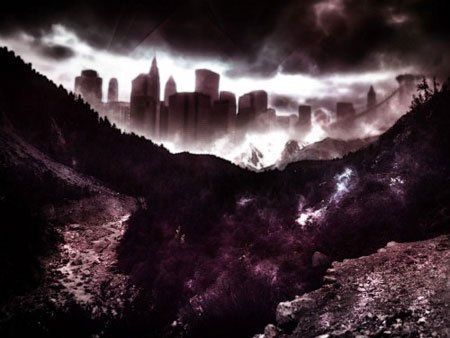
А вот то, чего вы можете добиться с помощью этого урока.
Шаг 1. Скачиваем исходники: Горный пейзаж Открываем в Photoshop изображение «Горный пейзаж», копируем фоновый слой (ctrl+J) и затем удаляем его.
Теперь изменим режим наложения данного слоя на «soft light».
Шаг 2. Копируем фоновый слой и сразу же меняем режим наложения на «Screen» и помещаем его выше всех. Теперь переходим к Layer > New Adjustment Layer >Color Balance с такими параметрами:
Меняем режим наложения этого слоя (Color Balance) на «normal» и получаем примерно такую картину…
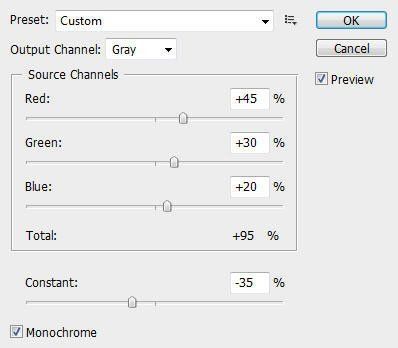
Шаг 3. Теперь выполняем следующее Layer > New Adjustment Layer >Channel Mixer. С такими настройками:
Теперь идем в Layer > New Adjustment Layer > Curves:
После этого перейдем к Layer > New Adjustment Layer > Levels.
И в итоге у нас получится:
Шаг 4. Откроем изображение с Нью-Йорком и вырежем фото из рамки с помощью кадрирования или с помощью инструмента Rectangular Marquee
Затем следует переместить изображение на наш документ таким образом:
Поменяем режим наложения данного слоя с городом на «multiply» сотрите с этого слоя подобно тому, как показано на рисунке
Дублируем слой с городом и применяем эффект размытия по Гауссу (Gaussian Blur).
Меняем режим наложения этого слоя на «screen».
Шаг 5. Теперь создаем новый слой, выбираем инструмент Lasso Tool
Меняем режим наложения на «overlay».
Дублируем этот слой и нажимаем ctrl+L.
Меняем режим наложения данного слоя на «color dodge» и получаем что-то похожее на это.
Можно продублировать этот слой несколько раз, не забывая менять режим наложения на «color dodge», чтобы получить примерно такой результат.
| |
| Просмотров: 503 | Рейтинг: 0.0/0 |






 (M).
(M).


 с параметром feather 80px и выделяем некую область, например как на изображении, и применяем фильтр Filter > Render > Cloud.


| Всего комментариев: 0 | |


