| Главная » Статьи » Спецэффекты |

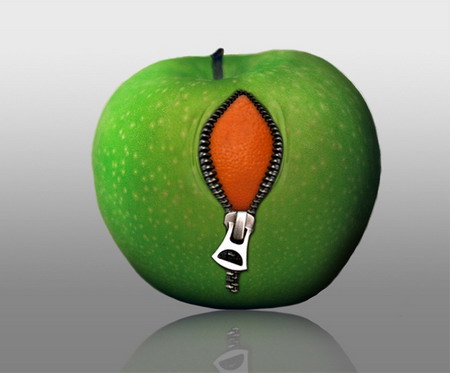
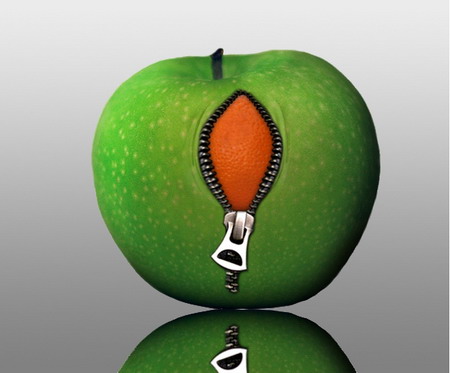
Апельсин внутри яблокаИспользованный материал: Шаг 1. Создайте документ с белым фоном. Сразу на фон наложите градиент, протянув его от нижней стороны изображения к верхней.
Шаг 2 . Возьмите изображение с яблоком, и вырежете его любым способом, который вам нравится. Автор использовал ластик
Шаг 3. Используйте следующие настройки Стиля слоя с яблоком, чтобы придать яблоку тень. Потом, если вы хотите, можете использовать инструмент
Шаг 4. Возьмите изображение с молнией, вырежьте саму молнию, как показано на рисунке, и вставьте в документ. Скопируйте правую сторону изображения и вставить его на левую сторону и отразите его по горизонтали (Редактирование => Трансформирование => Отразить по горизонтали), перетащите скопированную часть изображения так, как показано на рисунке. Используйте очень маленькую кисть, обрежьте ткань, чтобы осталась только молния. После этого с использованием фильтра «Пластика» (Ctrl+Shift+X) деформируйте молнию для увеличения разрыва, если хотите. Чтобы придать молнии немного тени, перейдите на страницу Стиля слоя, дважды кликнув по иконке слоя, и поставьте следующие настройки внутренней тени:
Шаг 5. Создайте новый слой и поместите в него фотографию с апельсином, переместить слой с молнией в палитре слоев, так чтобы он был выше слоя с апельсином и переключитесь в слой с апельсином. Нажмите кнопку "Q", чтобы войти в режим
Шаг 6. Теперь мы займемся складками на яблоке. Возьмите фотографию с «мятой» тканью и обесцветьте ее. Сотрите бока изображения с помощью мягкой кисти, чтобы осталась только середина и в настройках В Стилях слоя поставьте галочку напротив «Наложение цвета» режим наложения поставьте Мягкий свет, параметры цвета примерно такие:
Шаг 7. Возьмите, созданное в предыдущем шаге, творение и разместите его рядом с каждой стороны молнии. И, используя Деформацию (Редактирование => Трансформирование => Деформация или Alt+Shift+Ctrl+D), деформируйте складки так, чтобы они шли вдоль молнии, как показано на рисунке. Используйте мягкуюкисть
Шаг 8. Создайте новую группу в палитре слоев и сгруппируйте все слои кроме фона. Продублируйте эту группу и скройте первую группу вместе со слоем. Теперь нажмите Ctrl + Shift + E, чтобы объединить все видимые слои. Сделайте первую группу и фон снова видимыми. Вернитесь в объединенный слой и отразите его по вертикали (Редактирование => Трансформирование => Отразить по вертикали) и разместите его под первым яблоком, как показано на рисунке.
Шаг 9. Выберите ластик
Дополнение: можно также сделать тень от яблока, а отражение сделать прозрачным, с помощью градиента и маски слоя. | |
| Просмотров: 583 | Рейтинг: 0.0/0 |

 с нажимом 80%.
 «Осветление», чтобы выделить противоположную тень. Автор использовал кисть с размером 100 пикселей и 10% экспозиции, в диапазоне «Средние тона».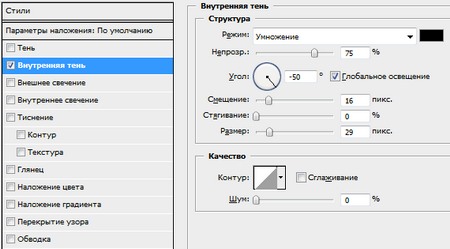
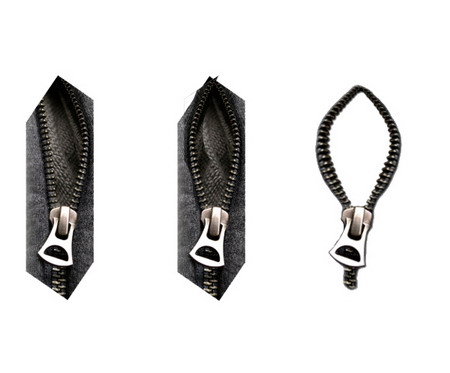
 быстрой маски и закрасьте маленькой кисточкой область слоя, которая видна внутри зазора молнии. Когда вы закончили нажмите "Q" еще раз, нажмите «Delete» теперь слой с апельсином должен быть только внутри зазора.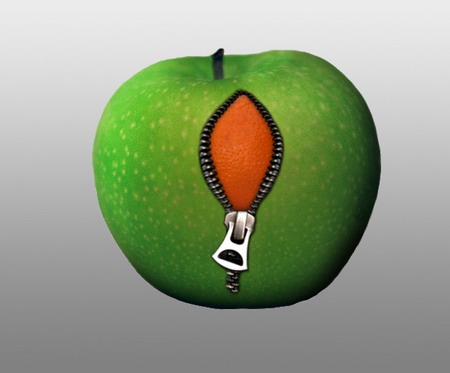

 для удаления частей, которые вам не нравятся. Ваше изображение должно выглядеть примерно так.
| Всего комментариев: 0 | |


