| Главная » Статьи » Работа с текстом |

Перспективная надпись в ФотошопВ этом уроке Вы узнаете, как создать текст в перспективе с отражением и с 3D эффектом.
Приступим. Шаг 1. Создайте новый документ Ctrl+N с размерами 300x175 пикс. Напишите любой текст, который Вам нравится. Автор использовал шрифт Velvenda Cooler.
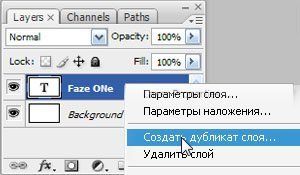
Шаг 2. Дублируйте слой с текстом и назовите его «Отражение».
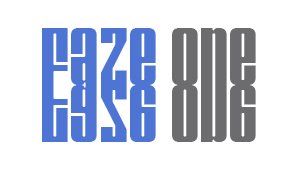
Шаг 3. Выделите слой «Отражение» и пройдите в меню Редактирование-Трансформирование-Отразить по вертикали (Edit -> Transform -> Flip Vertical). Затем переместите слой «Отражение» ниже и расположите его под. Вашим текстом.
Шаг 4. Создайте новый слой, используйте кнопку внизу на панели слоёв и расположите его выше слоя «Отражение».
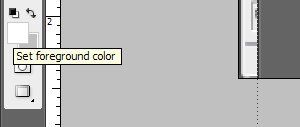
Шаг 5. Теперь нужно установить цвет переднего плана белым. Смотрите скриншот.
Шаг 6. Выберите иструмент Градиент
Шаг 7. Примените градиент от нижней части документа до середины основного текста. Повторите этот шаг ещё раз и убедитесь, какой вариант Вам больше нравится.
Шаг 8. Выделите слой «Отражение» и поставьте для него Непрозрачность(Opacity) 60%. Шаг 9. Выделите все слои кроме фонового, для этого с зажатой клавишей Shiftкликните на нижнем слое и на самом верхнем, которые Вам нужно выделить. Затем кликните ПКМ и выберите опцию Преобразовать в Смарт объект (Smart Object), после этого растрируйте слой. Шаг 10. Сделайте активным только что созданный слой и пройдите в менюРедактирование-Трансформирование-Перспектива (Edit>Transform>Perspective) и расположите текст как показано на рисунке ниже.
Шаг 11. Выделите слой с текстом, зажмите и удерживайте клавишу Alt, проверьте, чтобы активным инструментом был инструмент Перемещение
Заключительный шаг: самому верхнему слою поставьте режим наложенияОсветление (Screen). Вот и всё. Финальный результат.
Вариант переводчика:
| |
| Просмотров: 512 | Рейтинг: 0.0/0 |



 (Gradient Tool), в настройках инструмента поставьте тип градиента -Линейный. Выберите градиент от белого к прозрачному.
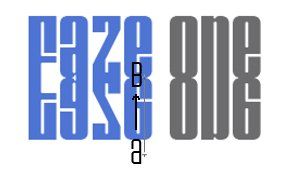

 (Move) и нажмите один раз клавишу Срелка влево, а затем трижды клавишу Стрелка вверх.


| Всего комментариев: 0 | |


