| Главная » Статьи » Работа с текстом |

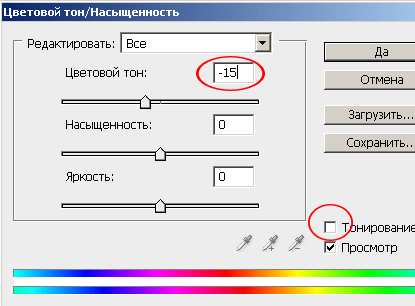
Добавьте еще один Корректирующий слой – Цветовой тон/Насыщенность (Adjustment Layer-Hue/Saturation). И установите в нем такие параметры:
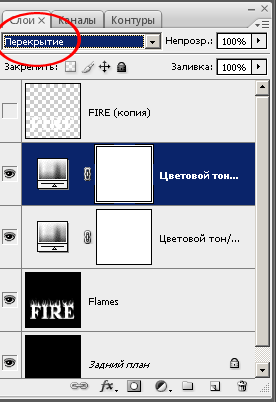
Измените этому слою, режим Наложения (Blend Mode) на Перекрытие (Overlay).
Это добавит, более реалистичный цвет нашему пламени: желтый оттенок, в светлых участках и глубокий, насыщенный, апельсиновый оттенок в темных.
Шаг 7. С пламенем мы закончили, теперь осталось немного поработать с цветом текста.
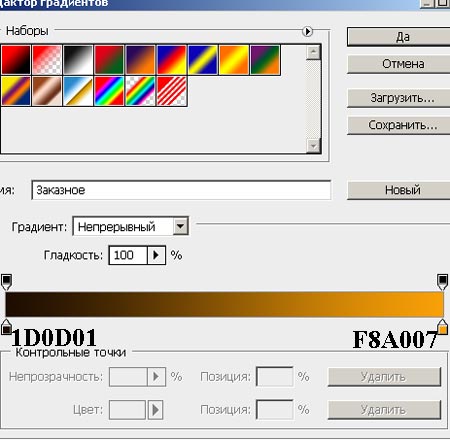
Добавьте этому слою Стиль слоя(Layer Styles):
Параметры градиента:
Вот что получиться.
Шаг 8. Так как мы хотим сделать текст, охваченный огнем, нам придется проделать еще кое-что. Добавьте Слой-маску (Layer Mask) слою FIRE(копия), нажав на значок
Возьмите инструмент «Кисть» (Brush Tool (В)).
Установите Черный цвет (D).
Жесткость 0%, Размер установите небольшой, относительно вашего текста. Убедитесь, что вы находитесь на Слой-маске.
Если вы случайно стерли лишнее, то просто переключитесь на белый цвет (Х) и верните стертое (закрасив нужный участок белым).
Слой с текстом получился немного выше, чем слой с огнем. Из за этого, появилась оранжевая окантовка у основания текстом. Чтобы это исправить, возьмите инструмент «Перемещение» Вот и наш конечный результат.
| |
| Просмотров: 558 | Рейтинг: 0.0/0 |



 внизу палитры слоев.
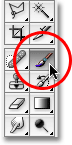

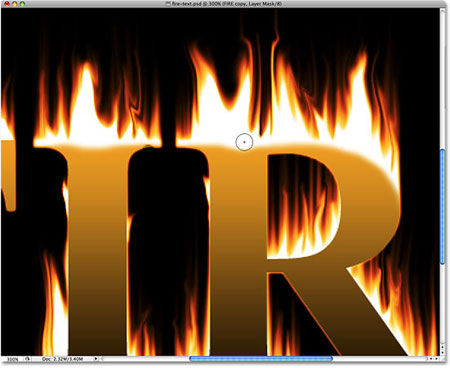

 (Move Tool (V)) и нажмите на вашей клавиатуре стрелочку вниз, несколько раз, это сместит слой с тексом немного вниз и сровняет его со слоем с огнем.
| Всего комментариев: 0 | |


