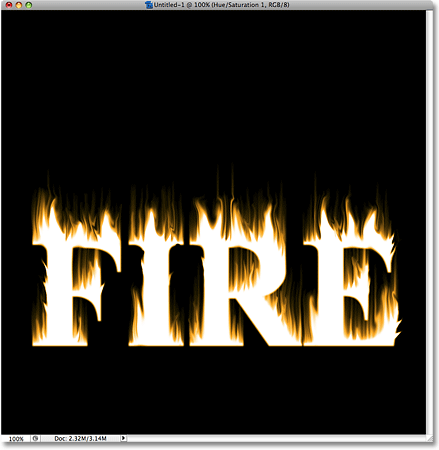
Шаг 6. Переходим к фильтру Пластика (Liquify).
Для начала нам нужно выделить область, над которой мы будем работать. Для этого возьмите инструмент «Прямоугольная область»  (Rectangular Marquee Tool(М)).

Выделите текст и убедитесь, что оставили достаточно свободного места сверху текста.

Не снимая выделения, перейдите в Фильтр – Пластика (Filter-Liquify (Shift+Ctrl+X)).

В окне фильтра Пластика, выберите инструмент «Деформация» (Forward Warp Tool (W)).

Установите такие настройки инструмента:
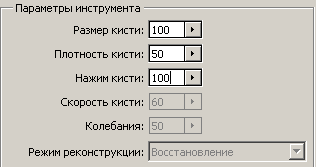
Короткими движениями влево и вправо, придайте волоскам некую волнистость, пытаясь сымитировать пламя. Постарайтесь пока не деформировать сам текст. У вас должно получиться что-то похожее.

Измените - Размер Кисти (Brush Size), автор остановился на 15.
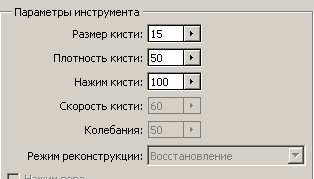
На это раз, мы будем вытягивать «языки» пламени, прямо из букв.
Щелкните на букве и тяните мышь к краю буквы, вытягивая тем самым «язычок».
Если у вас не получилось что-то и вы хотите отменить нарисованное, то нажмитеCtrl+Z, это отменить действие.
Если нужно отменить сразу несколько шагов, то жмите Ctrl+Alt+Z столько раз, сколько шагов вам нужно отменить. Попытайтесь добиться, примерно такого результата.

И в завершении, нарисуем еще немного, больших пламенных «языков».
Установите размер Кисти 50.

Так же, как и в предыдущем шаге, вытягивая пламя из текста, добавьте еще немного «языков». Не забывайте о том, что нижняя граница буквы, должна остаться незатронутой, чтобы не потерять контур буквы.
Должно выглядеть примерно так.

Когда закончите, нажмите ДА, чтобы применить фильтр.

Ctrl+D, снимите выделение.
Шаг 6. Теперь добавим цвета нашему огню. Для этого мы будем использоватьКорректирующий слой – Цветовой тон/Насыщенность (Adjustment Layer-Hue/Saturation).
Нажмите на значок , Создать новый корректирующий слой (New Adjustment Layer) и выберите там Цветовой тон/Насыщенность (Hue/Saturation).

В окне Цветовой тон/Насыщенность, установите такие параметры: