| Главная » Статьи » Работа с текстом |

Текст, охваченный огнёмИз этого подробного урока, вы узнаете, как создать текст, охваченный реалистичным огнем. Для этого мы будем использовать: Вот результат, к которому мы будем стремиться:
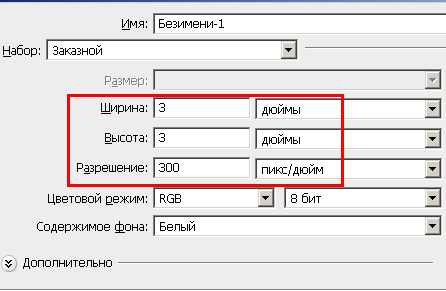
Шаг 1. Создайте новый документ (Ctrl+N). Размерами 3х3 дюйма, с разрешением 300 пикс./дюйм.
Залейте документ Черным цветом. Зайдите в Редактирование – Выполнить заливку (Edit-Fill (Shift+F5)).
В окне Заливка (Fill) установите Содержимое (Contents) – Использовать (Use) – Черный (Black).
Нажмите ДА, ваш документ зальется черным цветом.
*так же можно использовать горячие клавиши: (D, Alt+Backspace)* Шаг 2. Теперь нужно написать текст. Выберите инструмент «Текст»
Установите любой шрифт, автор использовал шрифт Times New Roman Bold.
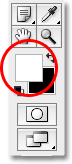
Установите белый цвет
И напишите слово – FIRE.
После того как напишите слова, примените текст. Нажав на галочку в правом верхнем углу Photoshop.
Или просто кликнув один раз на слое с текстом. Теперь нужно увеличить текст в размере. Нажмите (Ctrl+T), чтобы вызватьСвободную трансформацию(Free Transform). Удерживая клавишу Shift, потяните за край рамки трансформирования, увеличивая текст, почти на всю ширину документа.
| |
| Просмотров: 529 | Рейтинг: 0.0/0 |



 (Type Tool(Т)).



| Всего комментариев: 0 | |


