| Главная » Статьи » Работа с текстом |

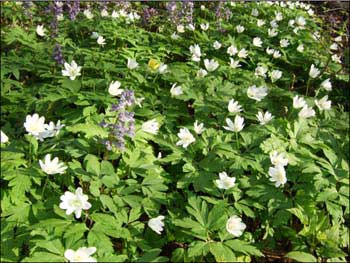
Текст из подснежниковВозможно до встречи с этим уроком Photoshop вы всегда удивлялись, как некоторые умудряются сделать текст из фотографии. Откройте фотографию, которой хотите заполнить текст.
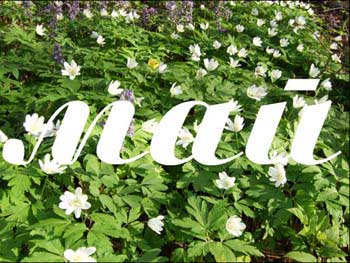
Поставьте в качестве основного цвета - белый, выберите шрифт, желательно, чтобы он был с широкими буквами - тогда картинка будет виднее. И напишите слово. Вот мой вариант. Я использовала шрифт Boyarsky и размер 270 px (такой большой, т.к. картинка крупная получилась :)
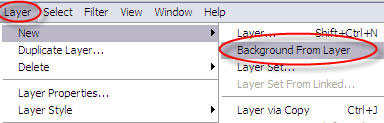
Теперь нам нужно выделить текст. Нам необходимо превратить фоновый слой в обычный.
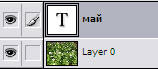
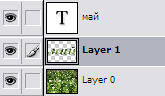
Теперь панель Layers выглядит так:
Встаньте на слой с фотографией, нажмите Ctrl+C чтобы скопировать слой, а затемСtrl+V чтобы вставить. Там появился слой с текстом залитый фоном! Теперь осталось удалить текстовый и фоновый слои.
Получится так!
Все-таки май - прекрасное время года!
Спасибо, что проделали этот урок вместе со мной. Счастливо! | |
| Просмотров: 553 | Рейтинг: 0.0/0 |



| Всего комментариев: 0 | |


