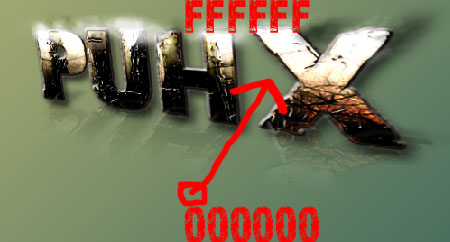
Создаём переливающийся текст в Фотошоп
В этом уроке я покажу процесс создания эффектного и необычного текста, с элементами свечения, но в иной трактовке.
Этот урок довольно таки прост, но, в то же время, тяжел будет новичкам, также он построен в основном на работе с градиентом и трансформацией.
Для создания этой работы я использовал Adobe Photoshop CS2, так как он для меня более понятен и удобен.
Вот что мы можем получить в конечном результате:

Итак, начнем:
Шаг 1. Создаем новый слой размером 800х 800 пикс., содержание фона: прозрачный. Далее нажимаем (D), этим мы выставляем стандартный набор 2 цветом переднего и заднего планов соответственно. Далее нажимаем (X), этим мы меняем их местами. Далее выбираем наш единственный слой и нажимаем (Ctrl+BackSpace), тем самым мы закрашиваем его черным цветом по умолчанию и назовем к примеру: Фон_1
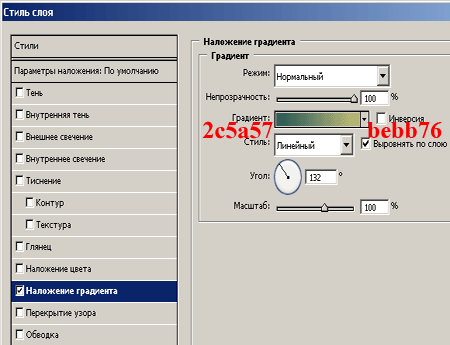
Шаг 2. Идем в свойства этого слоя (Параметры наложения) и ищем такую галочку как градиент, и выставляем следующие настройки, как показано на рисунке ниже:
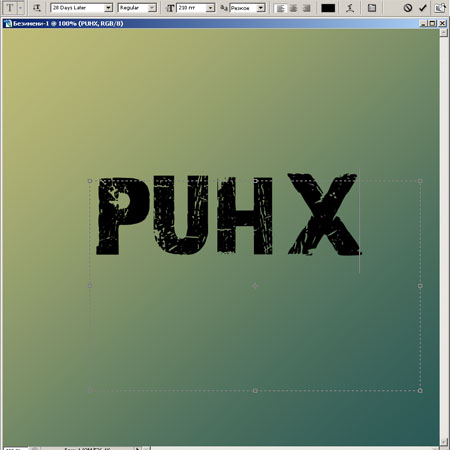
Шаг 3. Берем инструмент Текст  (T) и выделяем область посередине нашего фона. Внутри этой области я написал слово РИНХ черным цветом (как выбрать стандарт я писал выше), применил к нему шрифт 28 Days Later и поставил размер этого текста в 210 пт, вот что получилось:
Шаг 4. Дальше я решил не работать с самими текстом, а с его формой, которую вырезал из картинки. Для этого необходимо загрузить любую имеющуюся картинку, переместить ее на нашу работу между слоями (Фон_1 и РИНХ), и переименовать в (Картинка), выровнять под текстом как вам угодно, далее нажать (Ctrl) + (Левая кнопка мыши на миниатюре слоя РИНХ), должно появиться выделение слоя.
Далее нужно выбрать слой (Картинка) и скопировать на нем это выделение (Ctrl + C). После этого создаем новый слой и вставляем скопированное изображение(Ctrl + V).
Дадим имя новому слою: (РИНХ_ВЫРЕЗАЛИ).
После этого удаляем слой РИНХ
Также для красоты этого текста из картинки я поработал с настройками слоя. Добавил и настроил тиснение, тени как внутренние, так и внешние, свечение.
В итоге у вас должно получиться следующее:
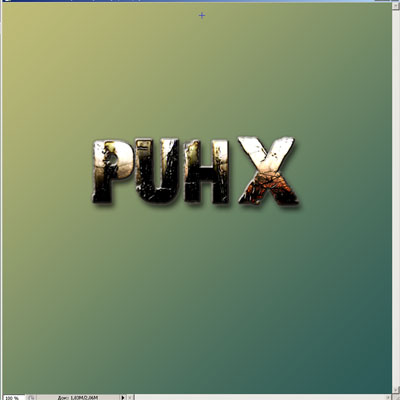
Шаг 5. Итак, у нас есть 2 слоя. (Фон_1) и (РИНХ_ВЫРЕЗАЛИ). Для того чтобы сделать этот текст объемным, необходимо придать ему эффект тиснения и трансформацию в виде искажения.
Выделяем слой (РИНХ_ВЫРЕЗАЛИ), далее идем в Редактирование\Трансформация\Искажение. Берем нижний левый квадратик и тянем его вверх и чуть-чуть вправо как показано на рисунке:
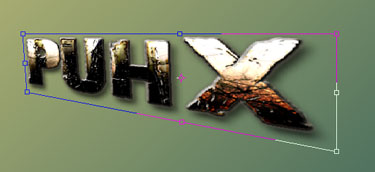
Шаг 6. Создаем дым. Чтобы в финале наша картинка была более объемная и сияющая нам необходимо проделать следующие операции:
Создаем поверх всех слоев новый слой и назовем его ОБЛАКА.
Далее идем в Фильтр\Рендеринг\Облака и применяем к нему стиль наложения Жесткий свет. Стираем все ненужное и в результате получаем следующее:



Шаг 7. Создадим отражение.
Для того чтобы создать отражение текста необходимо продублировать один раз слой РИНХ_ВЫРЕЗАЛИ и переименовать его в РИНХ_Отражение. Далее мы отражаем это изображение по горизонтали и при помощи трансформации переворачиваем его вот таким вот образом:

Далее применяем к этому же отражению градиент, НО!!! На маску слоя.
Для этого возьмите слой РИНХ_Отражение, добавьте на него "маску слоя”, после чего возьмите градиент  (G) 000000 - ffffff и сделайте так, как показано на рисунке: