| Главная » Статьи » Работа с текстом |

Природный эффект на текстеВ этом уроке я научу вас процессу создания природного эффекта на тексте. Вот как выглядит финальный результат.
Начнем! Шаг 1. Создайте новый документ размером 1200х600 пикселей, залейте фон черным цветом. Выберите нужный вам шрифт и напечатайте любой текст. При этом создастся новый слой с текстом выше фона, назовите его "текст". Разместите текст по середине изображения.
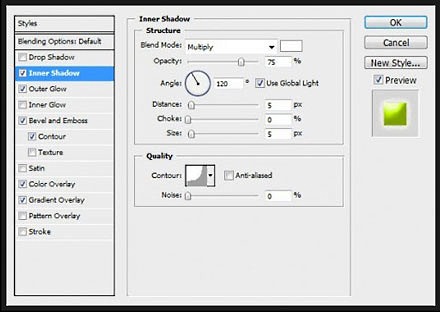
Растрируйте его, нажав на слое правой кнопкой мыши и выбрав "Растрировать текст". Шаг 2. Дважды нажмите на слое "текст", появится окно Параметры наложения(Blending options).
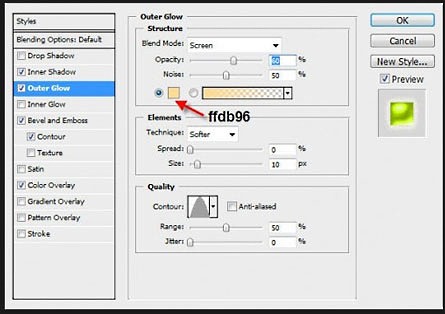
Внешнее свечение (Outer Glow):
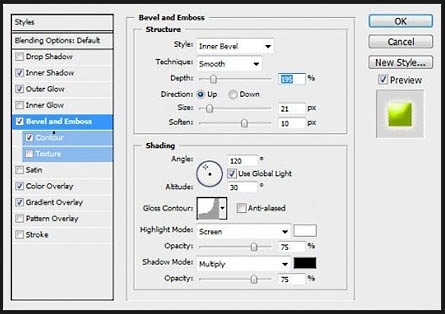
Тиснение (Bevel and Emboss) – настройки по умолчанию.
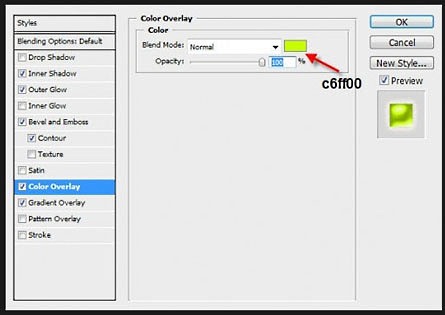
Наложение цвета (Color Overlay):
После применения всех вышеописанных эффектов должно получиться что-то подобное:
Шаг 3. Удерживая нажатой клавишу CTRL, выделите левой кнопкой мыши слой "текст".
Выберите Выделение - Модификация - Расширить (Select - Modify - Expand) и введите значение в 15 пикселей.
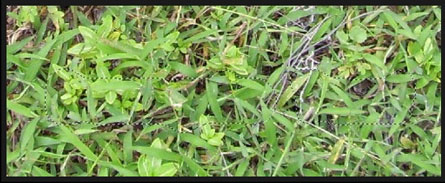
Шаг 4. Найдите картинку с изображением листвы и загрузите в Photoshop.
Вернитесь к нашему первому документу и переместите выделение на картинку с листвой. Внимание! На данном шаге нужно перемещать ТОЛЬКО ВЫДЕЛЕНИЕ, без текста!
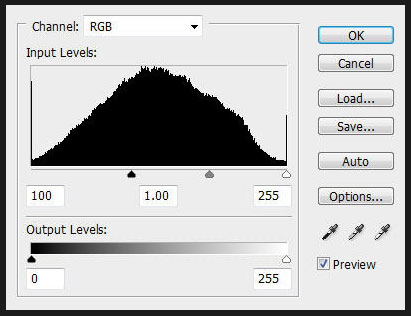
Шаг 5. Измените Параметры наложения (Blending options) слоя "листва" наЖесткий свет (Hard Light). Нажмите CTRL+L и выставьте такие настройки:
Теперь должно выглядеть так:
Немного подкорректируем текст. Сделайте слой "текст" активным. Возьмите Ластик
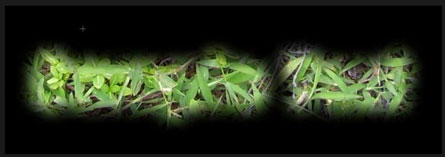
Шаг 6. Ok. Теперь мы добавим немного текстуры дерева, чтобы было более натурально. Найдите картинку с изображением коры, поверхности дерева или камня и загрузите в Photoshop. Вернитесь на первый документ и выберите инструментЛассо
Снова перетащите ТОЛЬКО ВЫДЕЛЕНИЕ на картинку с деревом или камнем, скопируйте и вставьте на первый документ. Назовите новый слой "дерево". Вот, что получилось:
| |
| Просмотров: 434 | Рейтинг: 0.0/0 |






 (Erase Tool)
 (Lasso Tool), растушевка - 25 пикселей. Сделайте выделение как на изображении ниже.

| Всего комментариев: 0 | |


