| Главная » Статьи » Работа с текстом |

Фабричный текстВ этом уроке Photoshop мы создадим для текста фабричную текстуру. Для того, чтобы начать урок, поменяйте основной цвет на #19B928 Затем, возьмите инструмент "Text Tool"
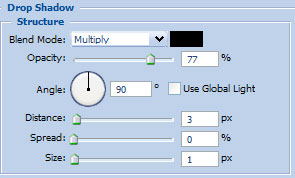
Теперь при активном текстовом слое, нажмите
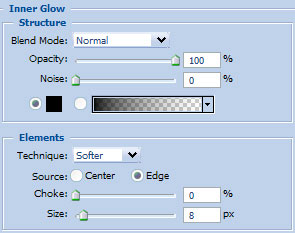
Теперь выберите "Inner Glow" и установите следующие параметры, но пока НЕ нажимайте ОК.
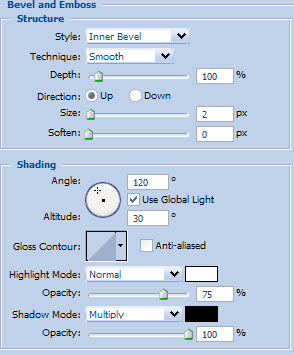
Теперь "Bevel and Emboss" + настройки смотрите ниже. Не нажимайте ОК!
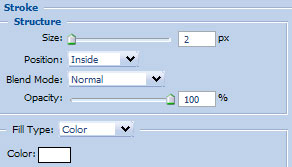
Выберите "Stroke" + настройки. А теперь МОЖЕТЕ нажать ОК!
У вас должно получиться ТАК:
Создайте НОВЫЙ слой Обратитесь к главному меню - "Filter" > "Noise" > "Add Noise" Теперь в меню выберите "Select" > "Color Range", там выберите в примерных цветах (sample color) белый. Нажмите "OK" и клавишу "Delete" на вашей клавиатуре.
Теперь снова обратитесь в главное меню
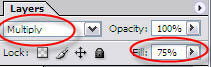
Удерживая Ctrl кликните по слою с буквой "S" чтобы вокруг нее появилось выделение. Установите Blending Mode на "Multiply"
Выделение на букве активное.
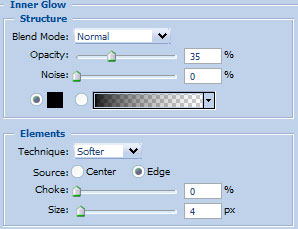
Выберите "Inner Glow" + настройки. Вы можете нажать "OK."
У вас должно получиться так.
А вот и результат!!!
Как видите, автор добавил еще и фон залитый фабричной текстурой, чтобы буква выделялась еще лучше. | |
| Просмотров: 519 | Рейтинг: 0.0/0 |


 - внизу палитры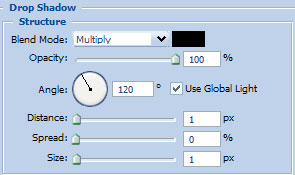

 , заполните его




| Всего комментариев: 0 | |


