Этот урок Photoshop покажет вам как очень просто можно сделать текст с трещинами.

Шаг 1.
Начните с того, что создайте новый Photoshop документ размерами примерно250x180, и черным фоном.
Для этого урока автор использует шрифт, который называется Tabun, но вы естественно можете взять любой шрифт какой захотите.
Напишите что-нибудь серым цветом, используйте такие настройки:
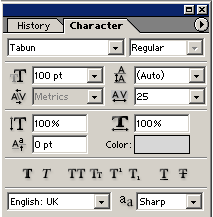

Растрируйте слой - кликните правой кнопкой по слою с текстом и выберите "rasterize layer".
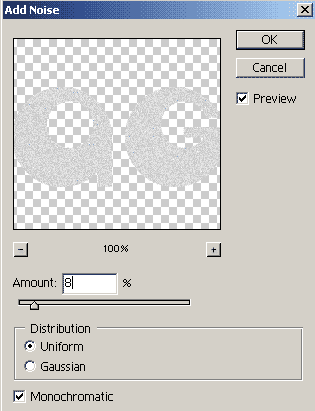
Примените к буквам фильтр noise (filter > noise > add noise), используйте следующие настройки.

Шаг 2.
Сделайте выделение - Ctrl + клик по слою с текстом.
Создайте новый слой  под слоем с текстом.
Расширьте выделение на 7 пикселей (МЕНЮ > select > modify > expand)
и заполните этот слой темно-серым цветом #454545

Шаг 3.
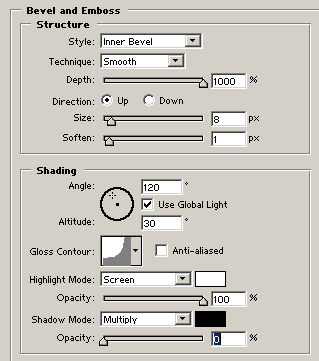
Добавьте объема (layer > layer > style > bevel & emboss) темно-серому слою, используя эти настройки:

Добавьте заливку текстурой (layer > layer style > pattern overlay), выберите папку с текстурами под названием Patterns
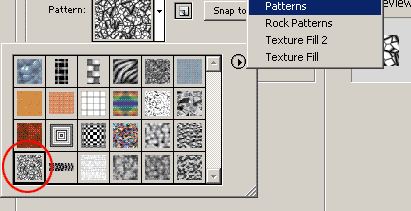
Там выберите текстуру "metal landscape" (металлический пейзаж)
Установите такие настройки:
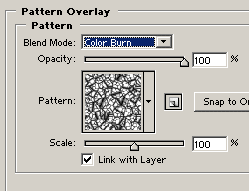
Теперь текст должен быть примерно такой:

Шаг 4.
Сделайте выделение, используя Ctrl + клик по слою с оригинальным текстом. Расширьте на 1 px (МЕНЮ - select > modify > expand)
Создайте новый слой.
Заполните новый слой цветом #514141.
Растушуйте выделение (МЕНЮ - select > feather)
Сократите выделение на 7 px (МЕНЮ - select > modify > contract)
Нажмите кнопку Delete - выделенная область удалится, сделайте изображение гладким (layer > flatten image) и дублируйте этот слой (layer - duplicate the layer).
a) 
b) 
Шаг 5.
Примените дублированному слою фильтр (filter > sharpen > sharpen).
Вот и все - принимайте трещинки на буквах :)


