| Главная » Статьи » Работа с фото |

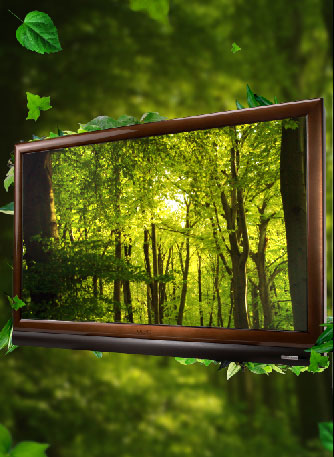
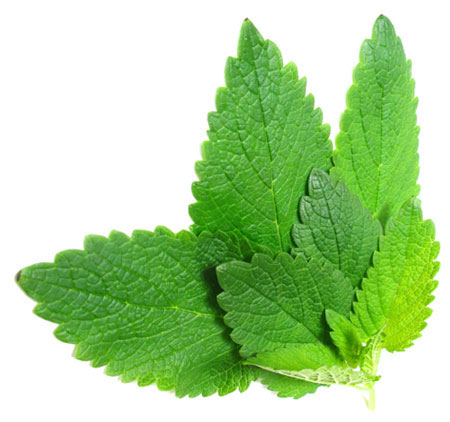
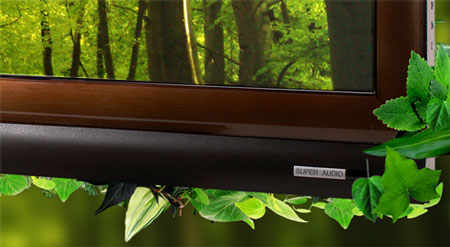
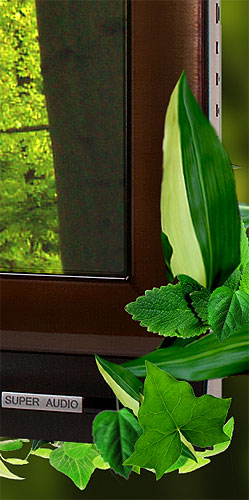
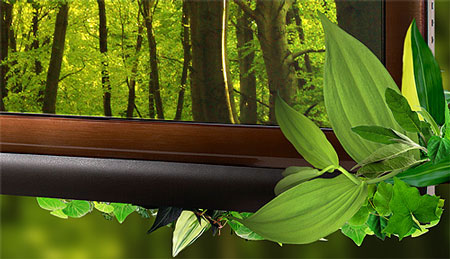
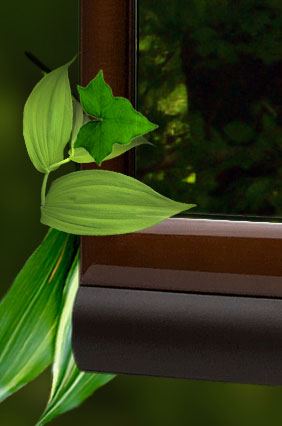
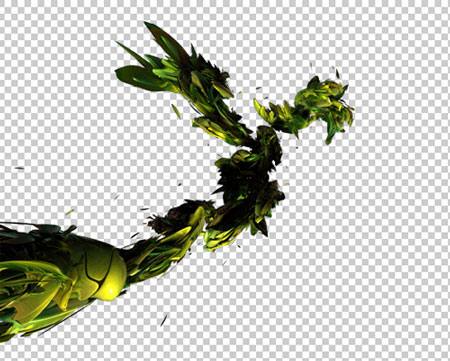
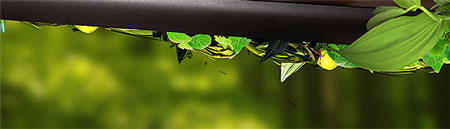
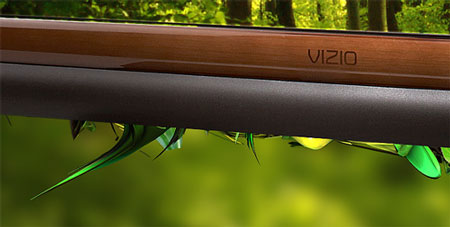
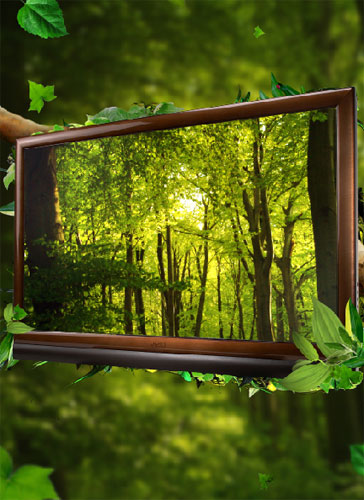
Следующее сток-фото, которое мы будем использовать, не изолировано от фона. Но это легко исправить с помощью Magic Wand Tool После того, как вы поместите листочек на рабочий документ, повторите с ним то, что мы делали с самым первым, размыв его фильтром Gaussian Blur (Размытие по Гауссу). Следующие листочки: Изолируем фон и располагаем листья на телевизоре. Я поместил их в нижнем правом углу. Нам нужно еще несколько сток-фото, которые мы расположим на панели. Фото 1 Чтобы закончить этот шаг, мы должны еще добавить несколько специальных рендеров. Будем использовать psd-файл под названием Sleeping Awake. Теперь просто перетаскиваем его на рабочий документ и располагаем за телевизором. Шаг 3. На данном этапе я покажу вам, как добавить животных на работу и поделюсь ссылками, по которым вы сможете скачать необходимые сток-изображения.
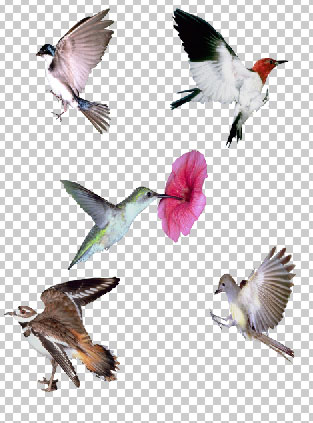
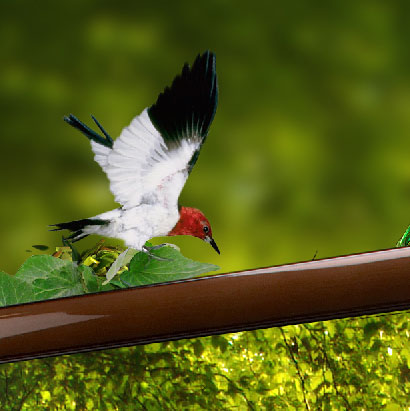
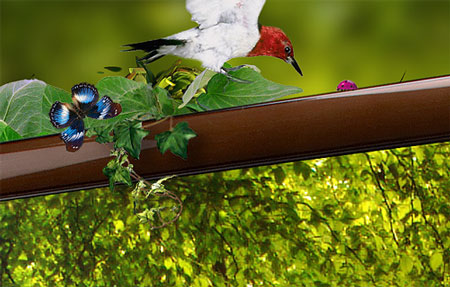
Для начала будем использовать большую белую птицу с красной головой и колибри. Перетаскиваем первую птицу на рабочий документ. Расположите ее там, где она лучше всего смотрится.
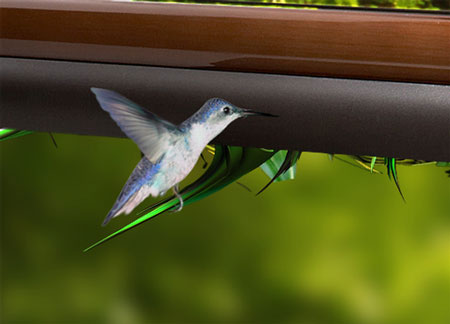
Далее проделываем те же действия с колибри.
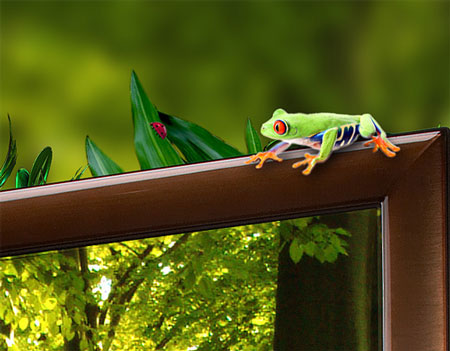
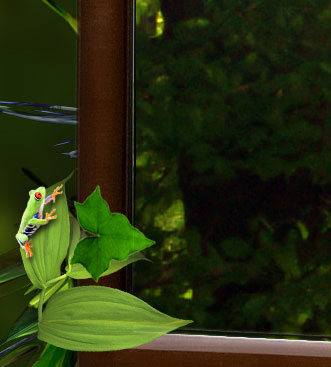
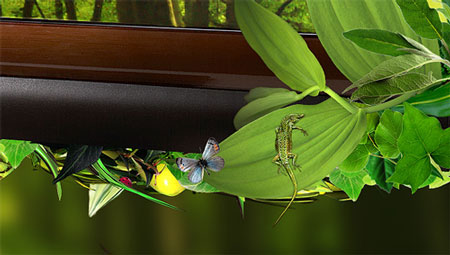
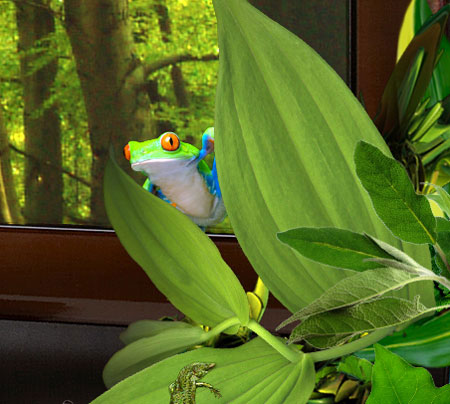
Я снова подготовил небольшой список с изображениями и предоставляю полную свободу вашей фантазии. Фото 1 На скриншотах ниже вы можете увидеть, как я расположил сток-фото на своей работе. Не замещайте много лягушек и птиц в одном месте.
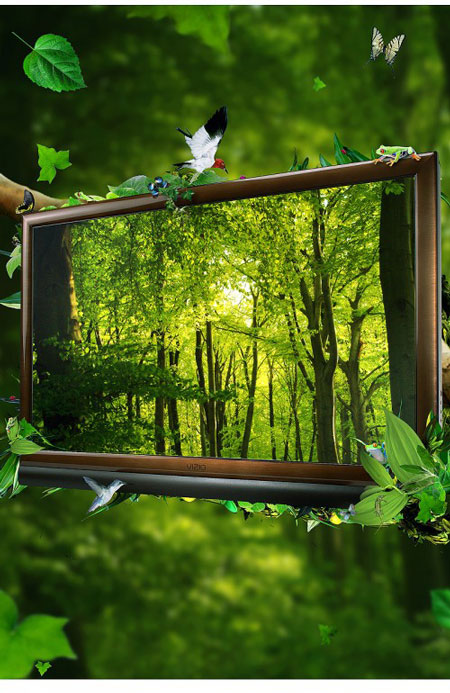
Теперь сливаем все слои вместе, два раза применяем фильтр Filter - Sharpen - Sharpen (Фильтр - Резкость - Резкость). Затем уменьшаем размер работы (CTRL+ALT+I) до 800х1200 пикселей и еще раз применяем Sharpen (Резкость).
Автор: Joe Moorу | |
| Просмотров: 916 | Комментарии: 1 | Теги: | Рейтинг: 0.0/0 |
 (Магическая палочка) (W) с tolerance (допуск) 30. Просто кликаем по белому фону и жмем Delete.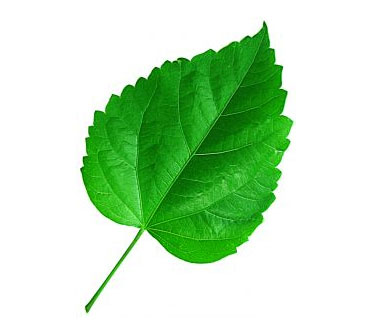
| Всего комментариев: 0 | |


