| Главная » Статьи » Работа с фото |

Измените режим наложения этого слоя на Жёсткий свет (Blending Mode on Hard Light).
Измените немного цвет: Изображение – коррекция - цветовой тон/насыщенность (Image - Adjustments - Hue/Saturation)(ctrl+u).
Используйте инструмент "Произвольная фигура"
Сделайте копию девушки. Слой - создать дубликат слоя (ctrl+j) и поставьте его выше слоя фигур. После этого: Слой - создать обтравочную маску (Layer - Create Clipping Mask)(ctrl+g) и, наконец, увеличьте немного картину (ctrl+t).
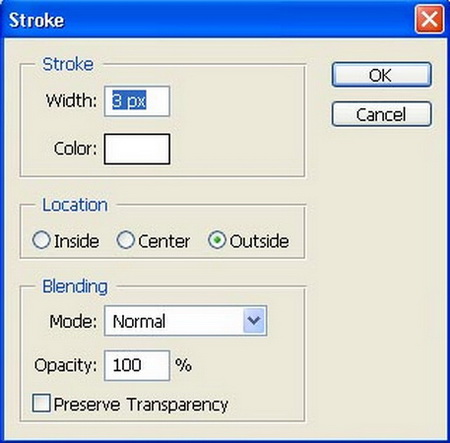
Объедините сгруппированные слои (ctrl+e) и выберите следующие варианты:редактирование - обводка (выполнить обводку) Edit - Stroke, во-первых для слоя украшений, а затем для слоя с девушкой.
Теперь, объедините все видимые слои: Слой - объединить видимые (Layer - Merge Visible ) (shift+ctrl+e) и сделайте копию нового слоя (ctrl+j). Затем мы должны размыть это, используя Фильтр – Размытие - Размытие по Гауссу (Filter - Blur - Gaussian Blur).
Измените режим наложения на перекрытие (Blending Mode on Overlay) и не забудьте минимизировать непрозрачность слоя до 32 % (Opacity).
На новом слое нужно создать тонкую рамку, применим при этом инструментПрямоугольник
Теперь мы должны выбрать набор кистей. Кисти можно скачать здесь, чтобы вставить на картину брызги белого цвета. Если они недостаточно интенсивны, мы можем скопировать несколько раз слой, содержащий брызги (Ctrl+j) и вот наш конечный результат:
| |
| Просмотров: 398 | Рейтинг: 0.0/0 |


 (Custom shape), далее:Редактирование - свободное трансформирование (контура) (Edit - Free Transform)(ctrl+t). На новом слое вставьте любые фигуры из стандартного набора. Мы должны изменить также угол их размещения, и размер (цвет должен быть тем же самым, что и платье девушки, используйте Инструмент Пипетка
  (Eyedropper Tool)).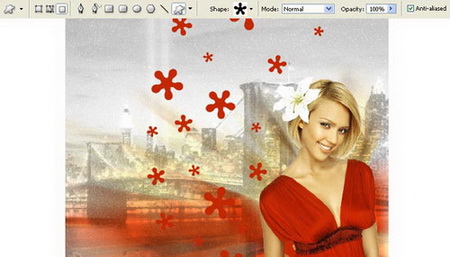



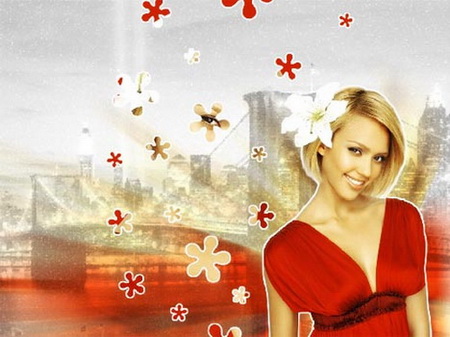
 (Rectangular Tool).

| Всего комментариев: 0 | |


