| Главная » Статьи » Работа с фото |

Фото в стиле Pop-art
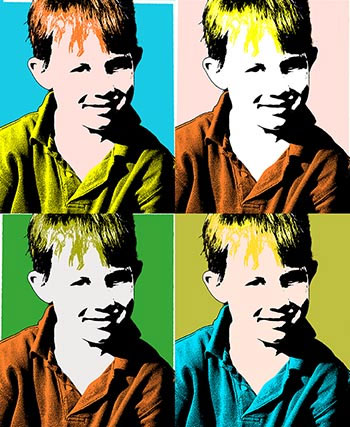
Именно он в середине 20 века создавал уникальные картины-коллажи из совершенно неожиданных вещей - от изображений консервных банок до столь гламурных коллажей с Элвисом Пресли и Мэрлин Монро. Этот стиль стал невероятно популярным в то время, благодаря чему начало появляться бесчисленное количество иммитаций творчества этого художника. Техника, о которой мы хотим вам рассказать заключается в том, что сначала делается черно-белый трафарет на основе исходного рисунка. А затем части этого рисунка раскрашиваются в очень яркие цвета в разных вариациях.
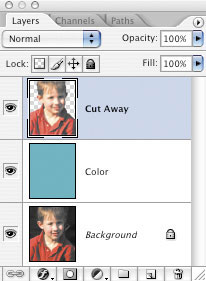
Любой портрет можно превратить в поп-арт рисунок, но особенно для этого подойдет фото с четкими границами. 1. Ниже показан процесс вырезания мальчика с родного фона и размещение его на новом. Для нас важно, чтобы мальчик и фон размещались на разных слоях. Чтобы быстро убрать однотонный фон используйте инструмент - волшебная палочка
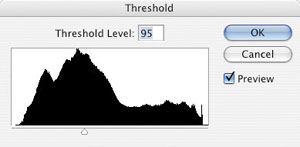
2. Скорее всего Вы уже заметили, что изображения в стиле поп-арт славятся очень высокой контрастностью. Последующие шаги удалят много мелких деталей, поэтому вам не стоит быть слишком аккуратным по ходу работы. Разместите яркий фоновый слой прямо под рабочим слоем (с мальчиком). 3. Чтобы сделать высоко-контрастное изображение, то сначала убедитесь в том, что вы находитесь на слое с вырезанным мальчиком и выберите в меню Image > Adjustment > Threshold.
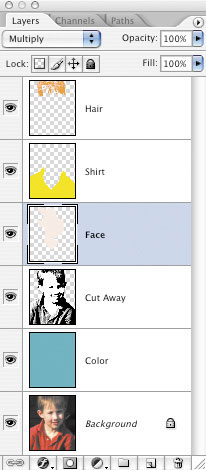
4. Грубо выделите каждую часть изображения, которую вы позже будете раскрашивать. Нажимайте Alt + Ctrl + J чтобы каждую часть копировать на отдельный слой. Назовите каждый новый слой. Поменяйте режим смешивания каждому слою на Multiply, и нажмите OK.
5. По очереди активизируйте каждый слой в палитре слоев.
6. В окне "Стили слоя" (Layer Style, появляется если дважды щелкнуть по слою) выберите стиль Color Overlay (заливка цветом) и поменяйте там blending mode (режим смешивания слоев) на Color. Выберите яркий цвет и нажмите OK. 7. Когда вы повторите эти шаги для каждого отдельного участка изображения, то вы увидите, что перед вами настоящий шедевр в стиле поп-арт.
8. Сохраните этот файл в формате фотошоп (.psd) и сделайте копии слоев, где вы делали колорирование. У вас в панели слоев каждый участок закрашен в определенный цвет. Теперь очень просто можно заменить цвет участка, использую функцию Hue/Saturation (Ctrl +U).
| |
| Просмотров: 457 | Рейтинг: 0.0/0 |
 , если фон разноцветный, то возьмите инструмент - Перо




| Всего комментариев: 0 | |


