| Главная » Статьи » Работа с фото |

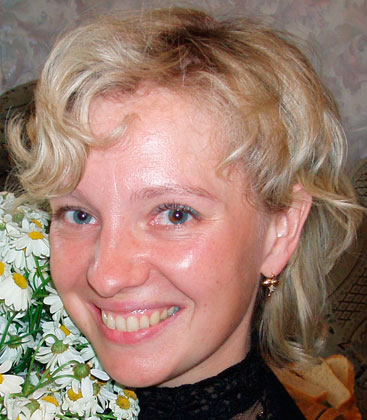
Блестеть не будет!Представьте себе ситуацию. У вас получилась замечательная фотография, и вы себе на ней очень нравитесь, если бы не одно НО! Как же все-таки блестят щечки и лоб, словно их натерли маслом. Фотошоп всегда подскажет! Итак, открываем фото, с которым вы собираетесь работать.
Берем инструмент пипетка
Переключаемся на инструмент
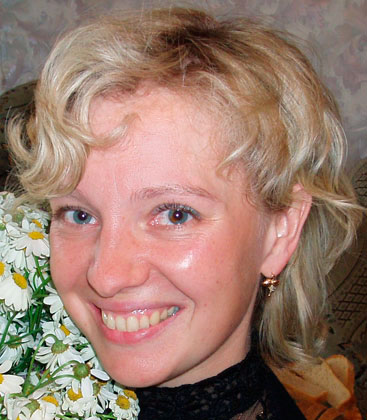
И начинаем закрашивать белые пятна, временами меняя размер кисти, а также ее цвет. Вот что получилось: пятна я убрала на лбу, на носу, подбородке, но специально оставила на щеке, чтобы показать вам еще один способ.
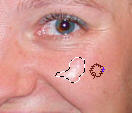
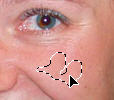
Следующие способ заключается в том, что мы будем использовать инструмент "Заплатка" Выделяем блик на щеке с помощью заплатки:
А теперь это выделение перемещаем на тот участок, которым хотим заменить блик.
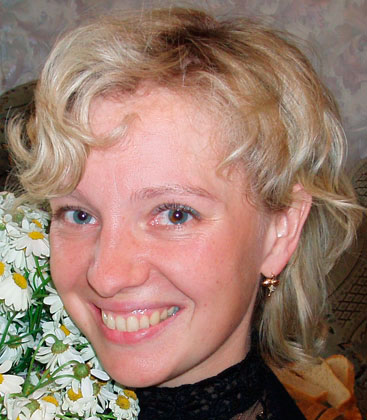
Отпускаем мышь, снимаем выделение (Ctrl + D) и вот РЕЗУЛЬТАТ:
| |
| Просмотров: 446 | Рейтинг: 0.0/0 |
 , кликаем рядом с белым пятном, чтобы установить цвет для закрашивания.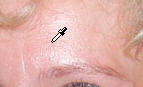

 и устанавливаем ей такие настройки:

| Всего комментариев: 0 | |


