| Главная » Статьи » Коллажирование |

Урок по слиянию двух фотографий
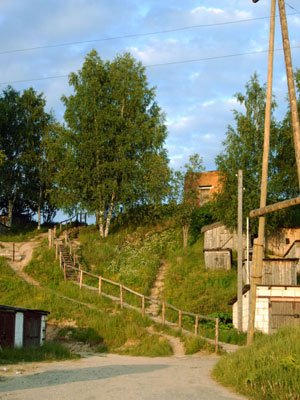
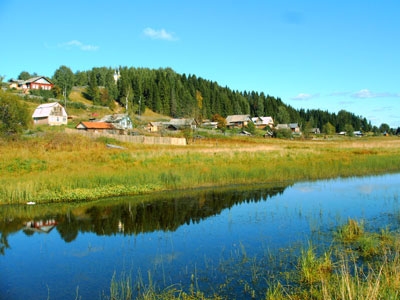
Исходные фотографии:
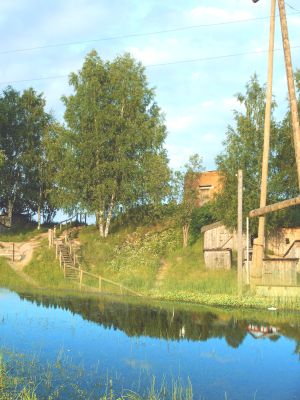
Результат урока:
В этом уроке Adobe Photoshop мы научимся красиво объединять две (а можно и более) фотографии в одну. Открываем первую фотографию:
Желательно, чтобы были направляющие Их можно выставить так: View-Rulers (Вид-Направляющие):
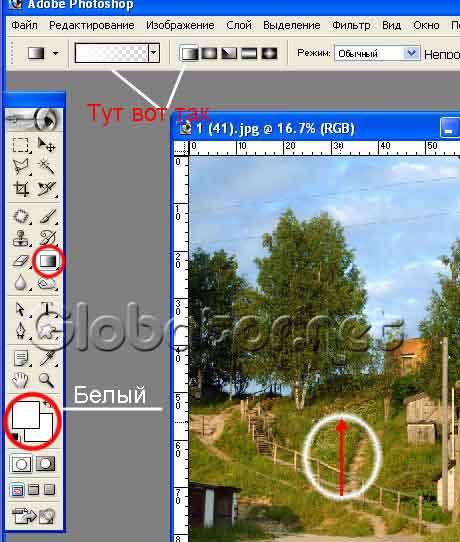
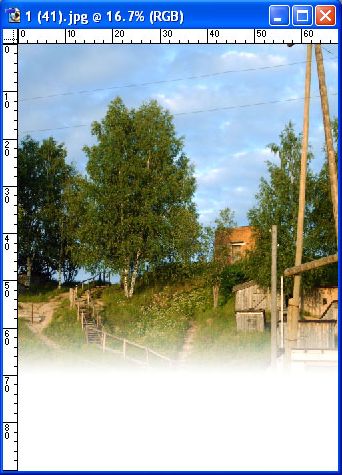
Далее определим для себя то место на фото, в котором будем делать слияние, и в этом месте поработаем инструментом Gradient (Градиент)  Если смотреть на направляющие, то видно, что я провел инструментом вертикально вверх с 70 см до 56 см. Чтобы провести строго вертикальную линию, при работе с градиентом держите нажатой клавишу Shift на клавиатуре.
После должно получиться следующее:
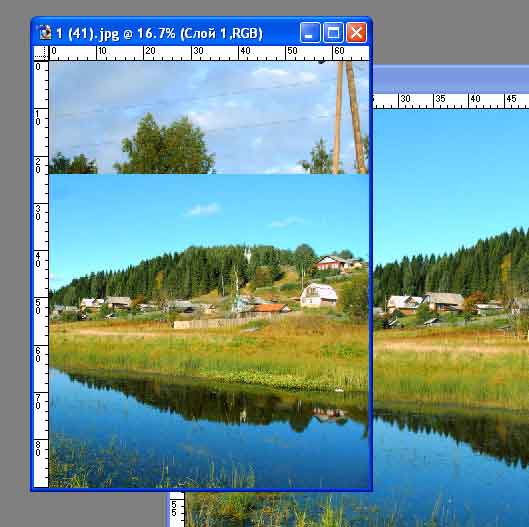
Далее открываем вторую фотографию, нажимаем Ctrl+A, чтобы все выделить, копируем выделение Ctrl+C, открываем первое фото и вставляем на него выделение Ctrl+V. Получается 2 слоя: 1- первая фотография, 2– вторая, которую мы только что вставили:
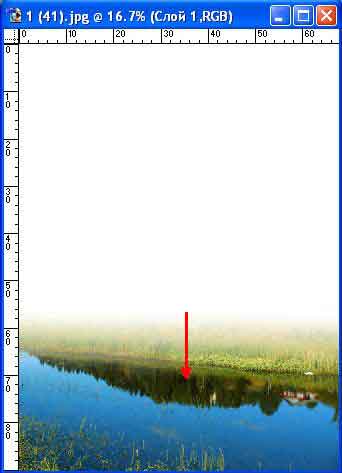
Теперь точно также работаем Градиентом, только в обратную сторону, вертикально вниз с позиции 56 см до позиции 70 см. Должно получиться следующее:
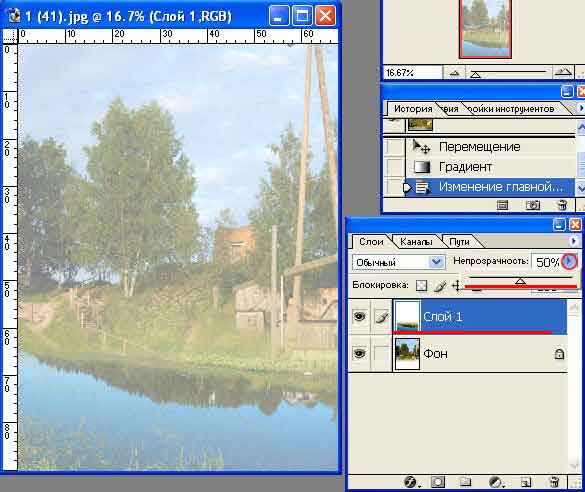
Далее в окне слоев (F7) верхний слой делаем прозрачным на 50%:
Передвиньте верхний слой инструментом Move tool (Перемещение)  на нужное место, и верните этому слою 100% непрозрачность. В моем случае будет реалистичнее, если верхний слой отразить зеркально по горизонтали- линия берега будет смотреться лучше. Сделаем это через Edit-Transform-Flip Horizontal (Редактирование-Трансформация-Отразить горизонтально). После этого объединим слои: Layer-Flatten Image (Слои–Выполнить сведение). Фотка получается нечеткой, поэтому открываем Image-Adjustments-Brightness/Contrast (Изображение-Регулировки-Яркость/Контрастность) и двигаем ползунки, чтобы достичь наилучшего результата. Также можете подредактировать отражение в воде.
| |
| Просмотров: 515 | Рейтинг: 0.0/0 |

| Всего комментариев: 0 | |


