| Главная » Статьи » Коллажирование |

Темный коллаж с водой
Dark Water in Photoshop 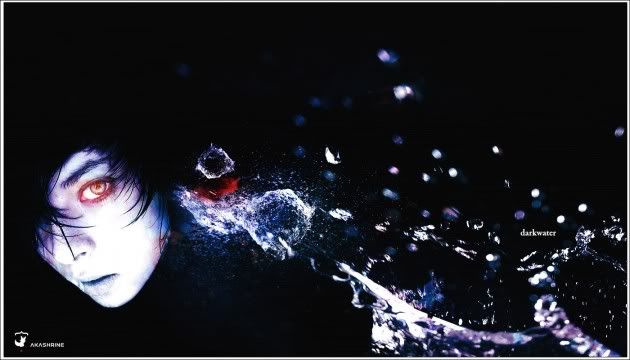 Материалы к уроку: Шаг 1. * Создаем новый документ 1400px на 800px. Заливаем черным (нажмите D чтобы сбросить цвета) следом alt+backspace) * Открываем фото девушки, вставляем в документ и называем "Lady” * Режим смешивания на "screen” 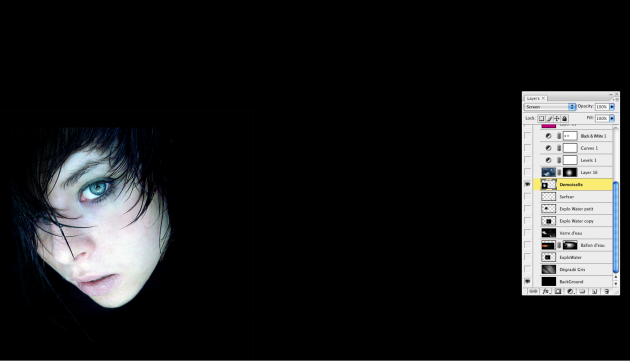 Шаг 2. Создаем корректирующий слой "levels" (Layer>New Adjustment Layer>Levels) с настройками : 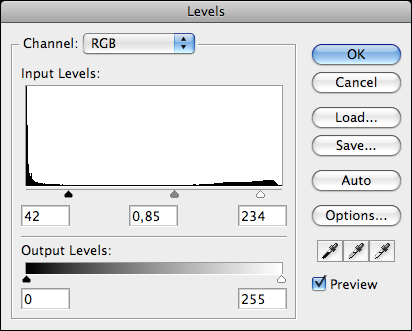 Шаг 3. Ваша девушка должна таять на фоне. Следующие слои будут располагаться между "lady” и "background”. Начинаем с воды. 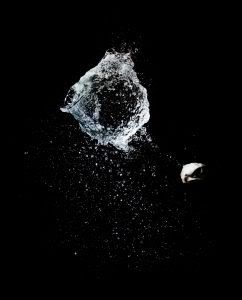 Шаг 4. Вставляем картинку с водой на новый слой, размещаем под слоем с девушкой. Поворачиваем на 90° против часовой стрелки, (Ctrl+ T ) ,помещаем как показано ниже. Режим смешивания на Screen. 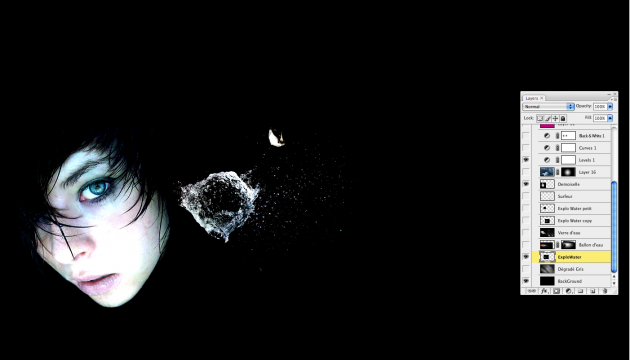 Шаг 5. Открываем картинку: 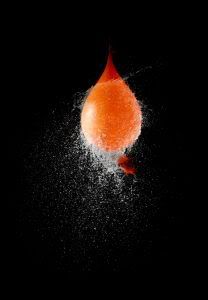 Шаг 6. Вставляем картинку выше слоя с водой. Можете трансформировать картинку. после поворачиваем ее 90° против часовой стрелки. 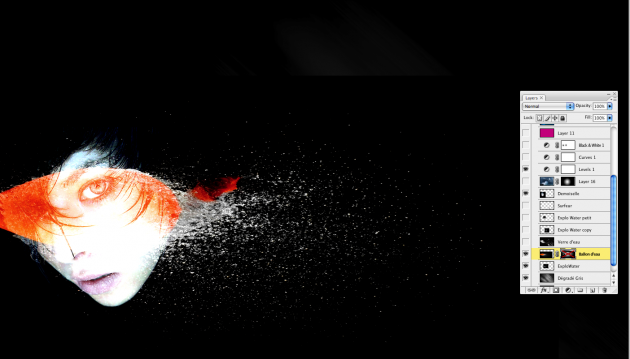 Шаг 7. Режим смешивания на screen Создаем маску на слое с шаром! помним: черный стирает, белый восстанавливает! Левую часть шара убираем. Для начала можно использовать радиальный градиент. Когда приступите к большой части, возьмите "brush" (  с 70% flow и маленькую часть верните, добавим уровни на правый глаз. Маска ниже, это результат: с 70% flow и маленькую часть верните, добавим уровни на правый глаз. Маска ниже, это результат:Разместите картинку так, чтобы шар был поверх лица девушки: 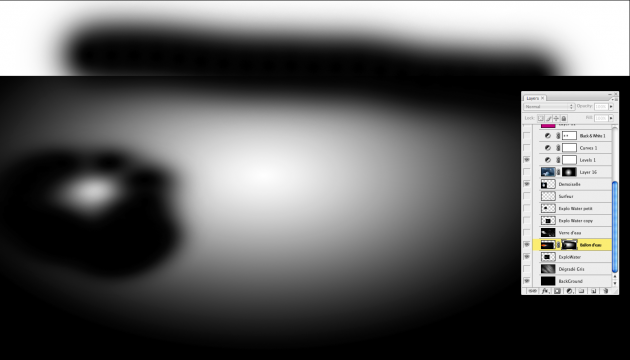 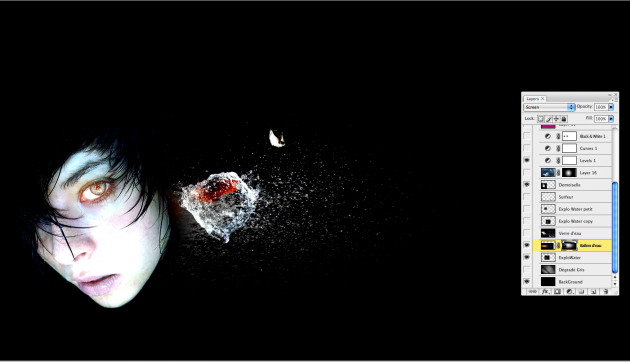 Шаг 8. Берем стакан с водой. Стираем ненужные части. 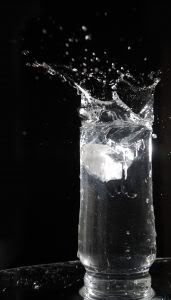 Шаг 9. После того как вы разместили картинку как нужно, режим смешивания меняем на "screen” . Получаем примерно такой результат: 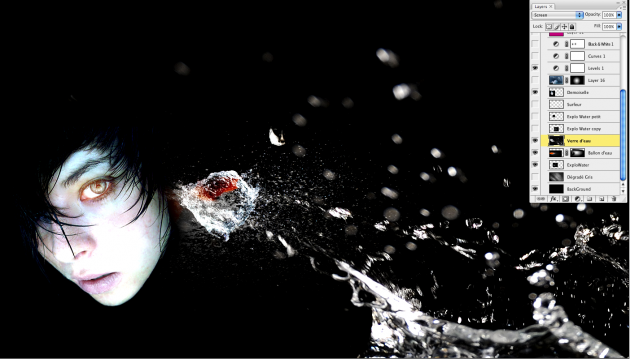 Шаг 10. Добавляем больше элементов, чтобы картинка выглядела динамично. Режим у всех элементов "screen" 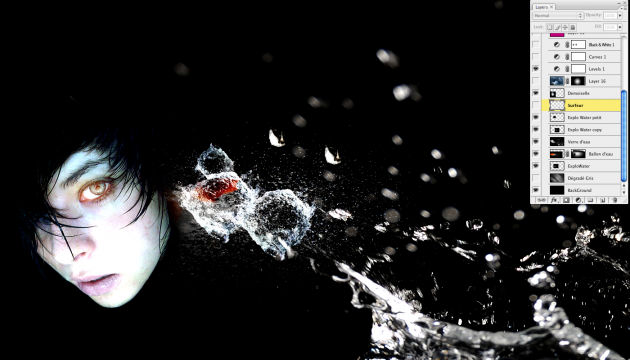 Шаг 11. Берем серфера, вырезаем, и помещаем на наши водные волны. Режим смешивания на"lighten”: 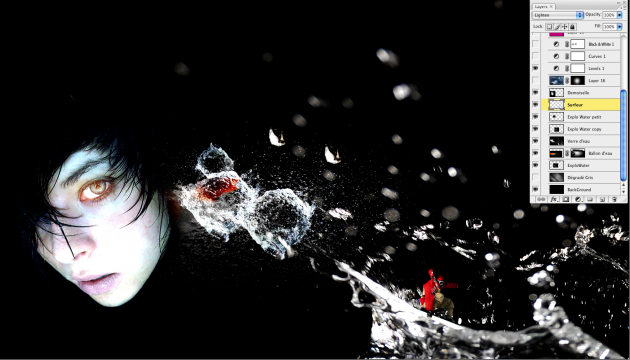 Шаг 12. В этом шаге будем добавлять свет. Берем картинку "wave”, вставляем выше слоя с девушкой. Растягивам почти на весь документ. Создаем маску, используя радиальный градиент скрываем почти всю картинку, за исключением части с пеной. Понижаем opacity - 45% и режим смешивания"screen”. Регулируя прозрачность, добивайтесь света, который вам нужен. 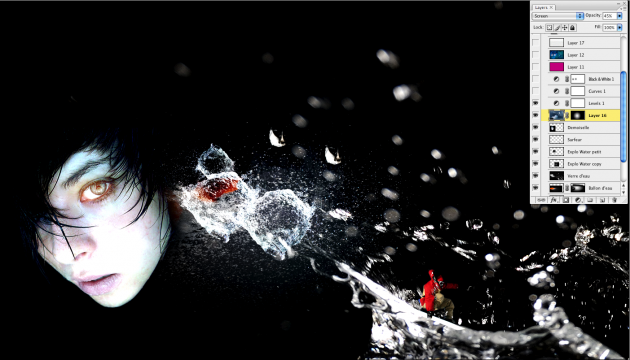 Шаг 13. Дублируем слой с девушкой (ctrl+j), помещаем выше слоя с фоном. Обесцвечиваем (Ctrl + shift + U) и дважды применяем фильтр - motion blur (42 °, 645px). 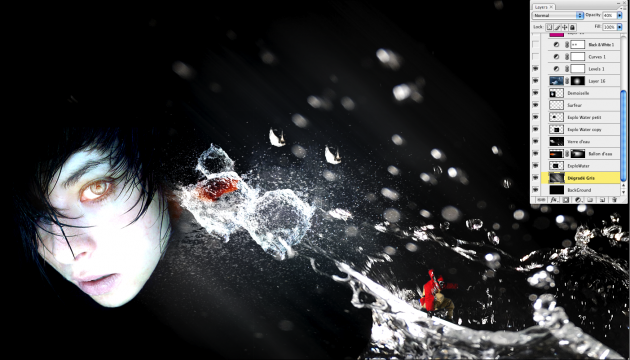 Шаг 14. Выше всех слоев корректирующий слой "curves" с настройками: 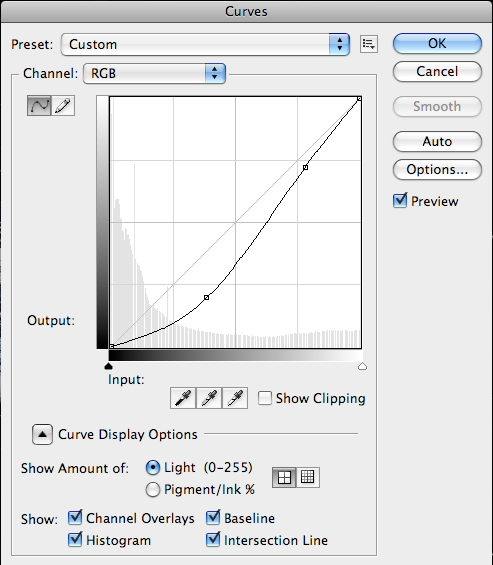 Шаг 15. Потом бело черный слой: 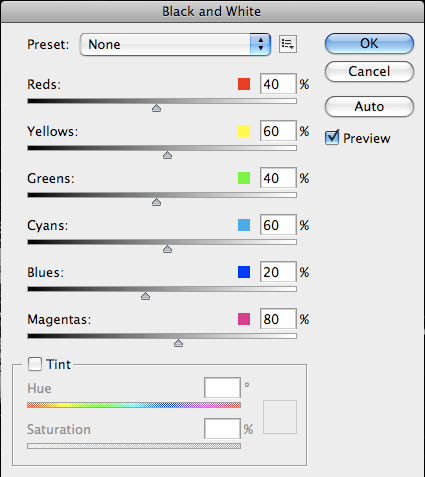 Шаг 16. Создаем новый слой выше всех, и заливаем его(shift+F5) нежно розовым цветом (I used #bf1689) Понижаем прозрачность 40% и режим смешивания overlay. Получаем: 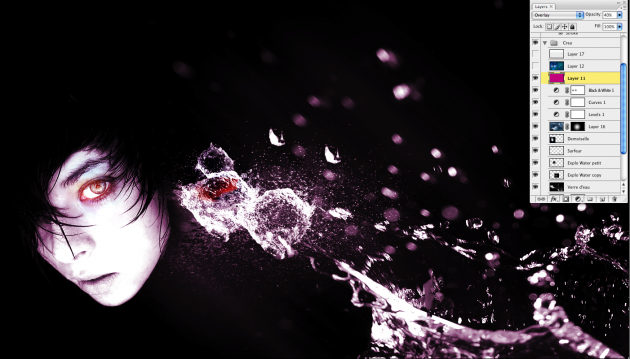 Шаг 17. Вы можете остановиться, у нас и так уже получился красивый результат, но я добавил цветную текстуру. Нашел красивые картинки шариков на Resugere. Выбрал фото, вставил на новые слои выше всех и режим смешивания на overlay или color. 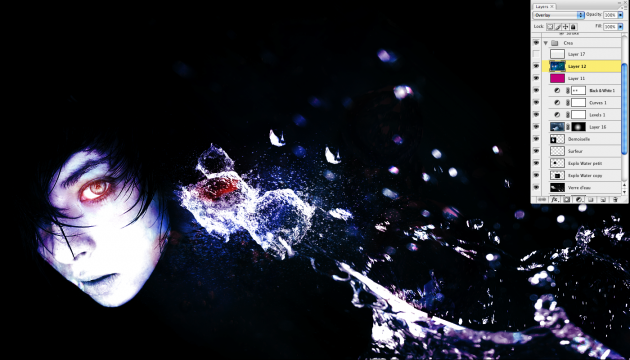 Финальный результат: | |
| Просмотров: 848 | Теги: | Рейтинг: 5.0/1 |
| Всего комментариев: 0 | |


