| Главная » Статьи » Коллажирование |

Вот что у нас будет в результате.. ШАГ 1Для начала скачиваем фото элегантной девочки и открываем ее в
фотошопе. Конечно можно и с другими фотографиями тоже.
Во первых надо выделить девочку, это можно сделать с любым
методом выделения, я использовал кисть и маску.
ШАГ 2
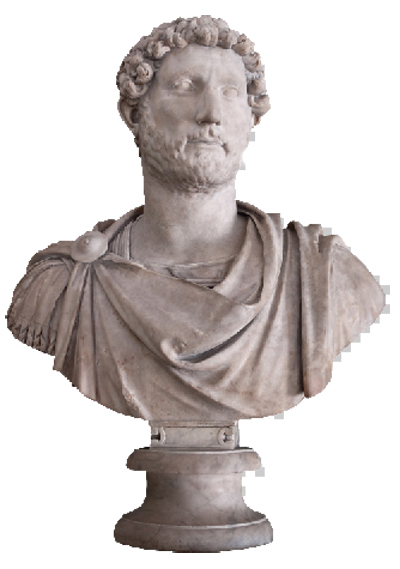
Теперь нам нужен фотография статуи. Открываем статую в фотошопе, статую тоже надо выделить.
ШАГ 3
И вот мы создали исходные рисунки, теперь надо их слить. Создаем
новый документ размерами 1000 x 1000. Перемешиваем фото с девочкой и фото с статуей на новый документ. Создаем
копию каждого слоя нажав Ctrl+J, теперь переходим в свободную трансформацию нажав Ctrl+T и трансформируем обе фотографии примерно как на рисунке внизу. Сделаем слои с дубликатами невидимым.
Когда перемешиваем фото с девочкой, надо ее ставить где то
наверху статуи, чтоб выглядело на половину статуя, на половину девочка как на
рисунке внизу.
ШАГ 4После того как обе фотографии положены в документ, выделяем
девочку нажав Ctrl+Левый клик на слоя с девочкой. Теперь инвертируем выделение
нажав Ctrl+Shift+I.
Теперь перейдем на слой статуи. Стираем(на маске слоя) все
остатки статуи которые расположены позади тела девочки.
Теперь переключаемся на слой с девочкой. После того берем Soft edged Ластик с радиусом 100px и стираем ее края. Это выполняем для
того чтобы исчезли из статуи женские наличии.
ШАГ 5
Теперь активируем дубликат слоя с статуей и перемешиваем ее выше
слоя с женщиной. Выделяем девочку и инвертируем выделение как точно так же как
и немного раньше. Стираем с копии слоя все части статуи которые не покрывают
прежнюю статую.
Меняем режим наложения на overlay(перекрытие) и стираем все края
которые еще немного «жесткие». Можем использовать clone stamp tool чтобы залить все части которые "overlay” не залил, особенно область шеи.
ШАГ 6
Слейте все слои выделяв их и нажав Ctrl+E. Теперь обесцвечиваем рисунок нажав Ctrl+Shift+U. Нажимаем Ctrl+Shift+U ставим непрозрачность на 40% немного
«ослабляя» обесцвечивание чтобы добиться примерно такого результата как на
рисунке внизу.
Теперь
повторите этот процесс но теперь ставим непрозрачность на 100% а режим
наложения на Overlay. После этого добавим немного цвета. Нажимаем Ctrl+U и играем с настройками так чтобы получить примерно такой результат как на картинке внизу
ШАГ 7
А сейчас мы будем добавить еще больше цвета, создайте новый слой и залейте его фиолетовым 6b00fe. Теперь выделите слой с статуей нажав Ctrl + левый клик на слое, и стирайте те части слоя которые не покрывают статую.
Меняйте режим наложения этого слоя на overlay c 20% непрозрачностью
Теперь добавим немного другого цвета, идем в layer-new adjustment layer-photo filter и поставим настройки так как на рисунке внизу, цвет-ac7a33.
ШАГ 8
Добавим текстуру чтобы изображение выглядело более реально, скачиваем текстуру скалы , я взял ее отсюда.
Теперь мы будем повторять прежние процессы объеденения(Выделям, стираем все то что не покрывает), после объеденения ставим режим наложения на overlay с непрозрачностью 15%. После этого дублируем слой нажав Ctrl+J и ставим режим наложения на color. Идем в Filter-Blur-Gaussian Blur , радиус ставим где то на 5px, наше изображение так блестит еще больше.
Дальше, теперь усилим тени и световые эффекты. Создаем новый слой, берем мягкий кисть с удобным вам радиусом, у меня оно 84.
Нажимаем D чтобы поставить цветы по умолчанию, и с кистью красим чернымы все тени, и белыми все светлые участки изображения, идем в Gaussian blur, ставим радиус на 4px. Должно получиться кое что похожее на рисунок внизу.
Ставим режим наложения на overlay. Передвиньте opacity на ваш вкус, смотря сколько вы использовали черную/белую кисть. У меня оно 75%. Не забудьте стирать все черные и белые следы которые вышли из границы изображения. Слейте все слои в единую.
ШАГ 9
Теперь надо найти изображение для фона нашей статуи. Я использовал вот эту.
Поставьте наш фон в новый документ, примените к рисунки Gaussian blur с радиусом 9px. Перемещайте фон в наш документ с статуей и положите внизу нашего слоя с статуей.
ШАГ 10
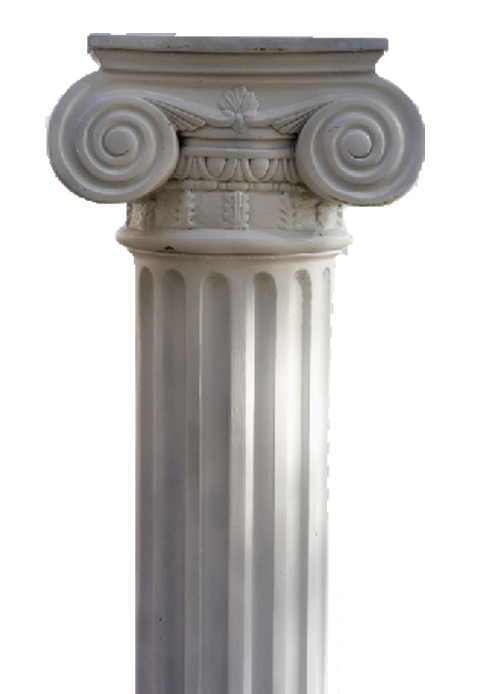
Берем
наше последнее исходное изображение греческой колонны, я нашел это в Shutterstock, у
кого нет лицензии в Shutterstock
скачиваем колонну прямо с статьи. Выделяем колонну.
Поставьте колонну в документ и выравнивайте с статуей как на изображении внизу.
ШАГ 11
После того как мы поставили все исходние фотографии в наш документ, повторите все эффекты которые мы применили к слою с статуей.
По желанию можно добавить паутину.
В конце можно
добавить корректирующий слой Color. Вот и все, мы
закончили наш коллаж, конечно автор добавил немного крови, но по моему это не
так уж красиво выгдлядело, вот внизу работа автора. Автор: Joe Moore Урок переводился на русский администрацией сайта voo-doo.do.am , до новых встреч на voo-doo.do.am
| |
| Просмотров: 1675 | Комментарии: 1 | Теги: | Рейтинг: 4.9/102 |






| Всего комментариев: 0 | |


