| Главная » Статьи » Коллажирование |

Девушка с плеером 2-ая часть
Берем инструмент «Угол» («Convert Point Tool»), щелкаем по верхнему узлу. Вытягиваем направляющие и правую тянем вбок. Примечание: если просто кликнуть по узлу и не зажать кнопку мыши при этом, то настройки узла скинутся (т.е. линии станут прямыми). 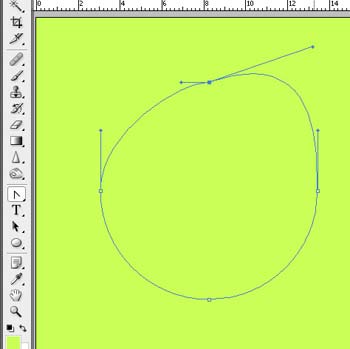 Аналогично поступаем с левой направляющей: 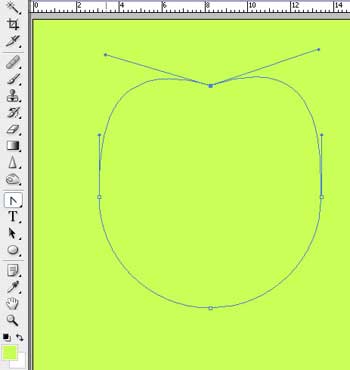 Далее скидываем настройки нижнего узла (т.е. просто кликаем по нему) 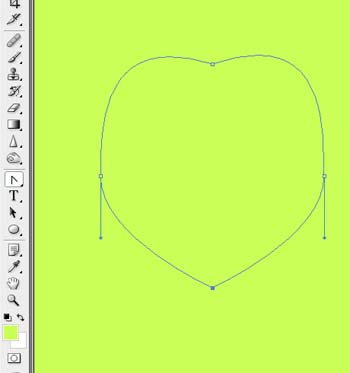 Зажимаем левый боковой узел (не кликаем, а именно зажимаем) и тянем влево и вверх: 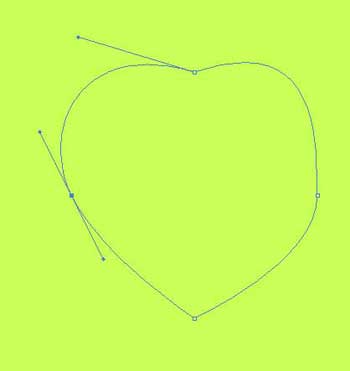 При зажиме узла двигаться будут сразу две направляющие, что позволяет сделать линии более плавными. Аналогично поступаем с правым боковым узлом: 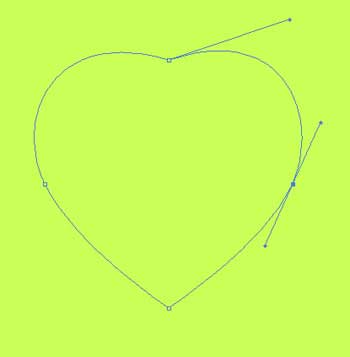 Вот такое сердечко вышло из простого круга .  А при должном желании можно сделать что-то вроде этого: А при должном желании можно сделать что-то вроде этого: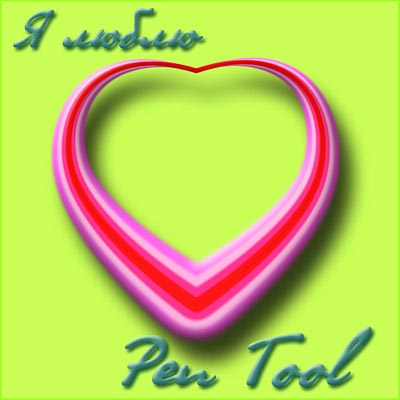 Возвращаясь к нашей девушке: пример направляющих и узлов: 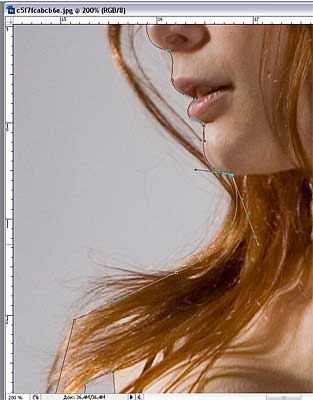 Вообще, Пен Тул больше, чем любой другой инструмент (пожалуй, кроме кисти), требует практики. Начинайте обводить простые предметы на однородном фоне, потом более сложные, а в конце переходите к фигурам людей. Итак, если вы еще живы, то едем дальше. Мы покрыли всю девушку узлами и вытянули все направляющие так, чтобы контур точно совпадал с контуром девушки: 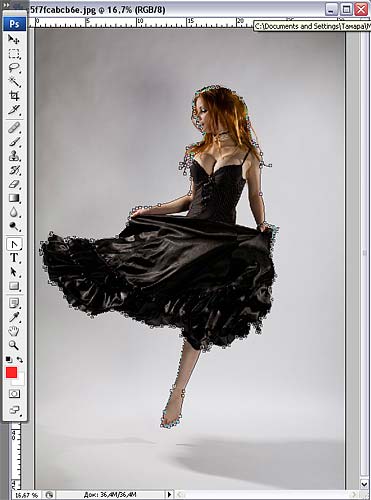 Далее правой кнопкой мыши кликаем по контуру. В выпадающем меню выбираем «Образовать выделенную область» (на английском это будет что-то со словом Selection) 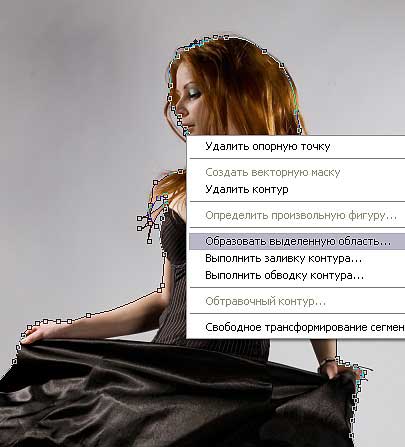 Выпадает еще одно меню с параметрами растушевки. Тут ориентируемся на размер изображения. Ноль никогда не рекомендую оставлять, т.к. фигура получается по контуру слишком резкая. По опыту могу сказать, что изображение от 800 до 1000 пикселей требует радиуса растушевки от 0,3 до 0,5-1, от 1000 до 3000 (с большими не работаю, т.к. комп не тянет) – от 1 до 3. Исключение делается только для фото, снятых с сильно открытой диафрагмой. Короче говоря, фото, где лицо четко, волосы сзади уже сильно размыты, а задний план уже просто цветные мыльные пятна. В моем случае, радиус растушевки 1. Плюс в левом нижнем углу этого меню будет параметр «Сглаживание» - ставим там галочку. Жмем ОК. Получаем выделение вокруг девушки. Далее переходим в режим быстрой маски (Жмем Q): 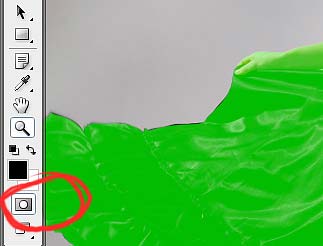 Это нужно для того, чтобы дополнительно подразмыть кое-какие области изображения. В моем случае, девушка снята в прыжке, из-за чего некоторые части её платья (по подолу) вышли более размытыми, чем сама девушка. Берем инструмент «Капля» («Blur»). Параметры зависят индивидуально от каждого изображения. 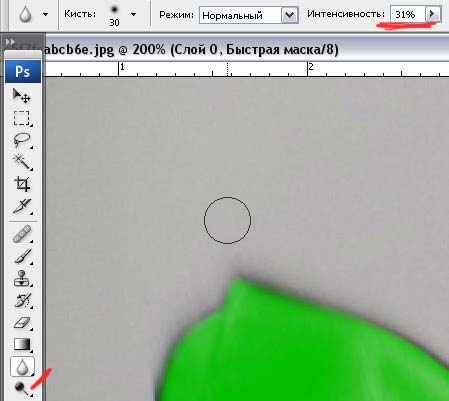 Размываем нужные области. Далее берем инструмент «Кисть» (Brush) и подрисовываем мелкие волоски, которые не задел Пен Тул. Этого можно и не делать, если вы планируете перерисовать прическу модели. 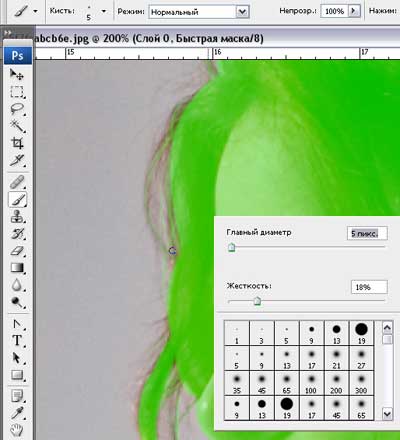 Когда вы закончили с кистью и блюром, выходите из режима Быстрой маски (Жмем Q) и со спокойной совестью жмете Delete: 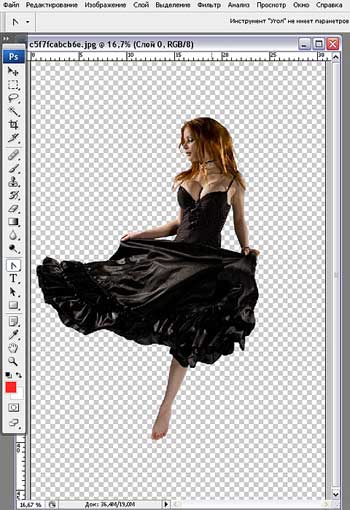 Ура-а-а-а-а!!! Мы её вырезали!)))) Делаем перерыв/перекур и восстанавливаем пошатнувшуюся нервную систему)))
| |
| Просмотров: 491 | Рейтинг: 0.0/0 |
| Всего комментариев: 0 | |


