| Главная » Статьи » Дизайн, рисование |

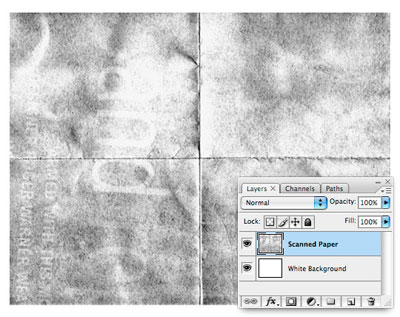
Старая рукописьИз этого урока вы узнаете, как сделать фотошоп кисточку из обычного листа мятой бумаги, а потом, как эту кисть использовать, чтобы воссоздать в фотошопе старинную рукопись. 1 шаг. Создание кисти. Для того чтобы создать кисть с текстурой мятой бумаги, возьмите белый лист А4, сложите его дважды и положите в карман, пусть он полежит там пару часов, а вы пока займитесь другими делами. Если хотите получить результат быстрее, то просто "пожамкайте" свернутый листик руками. Теперь листик разворачиваем, кладем в сканер, сверху покрываем каким-нибудь журнальчиком (желательно с темным рисунком) и сканируем в режиме Grayscale (Градации серого). Импортируем отсканированное изображение в Фотошоп. (*Хотя вы можете выбрать и другой способ изготовления текстуры, например, сфотографировать помятую бумагу, а потом перевести ее в черно-белые тона) Если у вас была фотография, то чтобы обесцветить ее просто перейдите в менюImage>Adjustments>Desaturate (Изображение - Коррекция - Обесцветить)
2 шаг Сейчас важно уловить один момент: когда мы из этого листа будем делать кисть, то все области белого цвета станут полностью прозрачными, только черные и серые области будут видны. Выберите инструмент
3 шаг При активном выделении выберите меню Редактирование - Определить кисть(Edit>Define Brush Preset), дайте кисти имя и нажмите ОК. Вот как все просто!
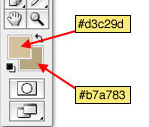
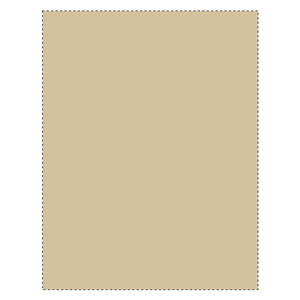
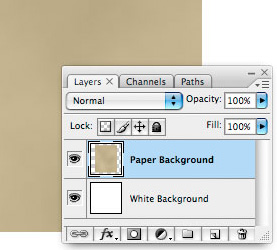
4 шаг Слой с отсканированной бумагой вы можете теперь удалить и продолжить работу. Создайте новый слой, дайте ему имя "фон для бумаги", установите цвета переднего и заднего плана, как показано на картинке:
Возьмите
5 шаг Все настройки готовы, можно создавать выделение. Заполните выделение цветом переднего плана, для этого можно нажать Alt-Backspace.
6 шаг При активном выделение перейдите в меню Фильтр - Рендеринг - Облака(Filter>Render>Clouds). Этот фильтр даст хороший эффект плавного смешения цветов заднего и переднего плана. Теперь можете снять выделение Ctrl+D.
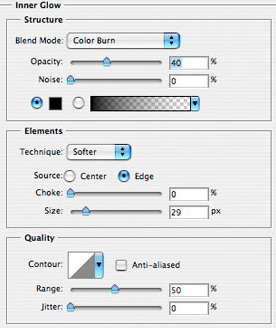
7 шаг Применим стиль слоя Внутреннее свечение (Inner Glow), чтобы затемнить уголки бумаги. Для того, чтобы найти стили слоя, кликните на кнопку с буквой "f" внизу палитры слоев. Установите такие же настройки и нажмите ОК.
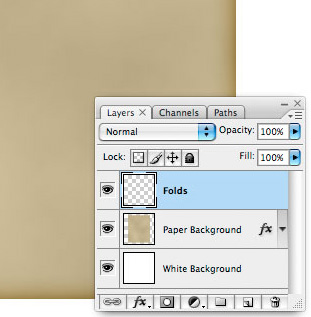
8 шаг Создайте новый слой и назовите его "Текстура".
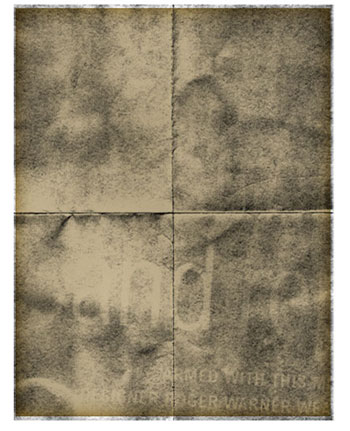
9 шаг Настал звездный час для нашей кисти! Нажмите кнопку D, чтобы цвета в палитре установились на черно-белый. Возьмите инструмент Если вы заметили, кисть у нас в горизонтальном варианте, а вот лист, над которым мы работаем, стоит вертикально. Это нужно исправить! Нажмите F5, чтобы открыть окно редактирования кисти. Выберите опцию Форма отпечатка кисти (Brush Tip Shape) и измените угол/Angle на 90°.
10 шаг Настройте размер кисти по бумаге, чтобы делать это быстро, нажимайте на [ - левая квадратная скобка для уменьшения, ] - правая квадратная скобка для увеличения. Потом кликните всего один раз по бумаге.
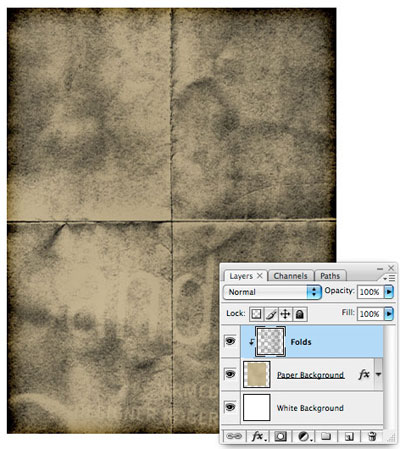
11 шаг Клик правой кнопкой по слою с текстурой в палитре Слои, выберите команду Создать обтравочную маску (Create Clipping Mask). Это действие наложит текстуру на бумагу и спрячет все остальное. Обтравочная маска позволит стилю слоя "Внутреннее свечение" перейти также на слой с текстурой.
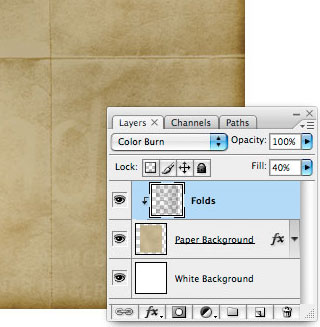
12 шаг Измените режим смешивание слою "Текстура" на Затемнение основы (Color Burn) иЗаливку (Fill) уменьшим до 40%.
| |
| Просмотров: 576 | Рейтинг: 0.0/0 |
 , создайте выделение вокруг той области, которую вы хотите превратить в кисть.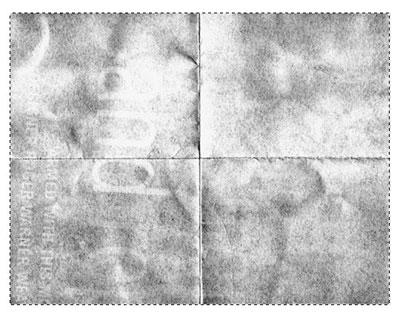
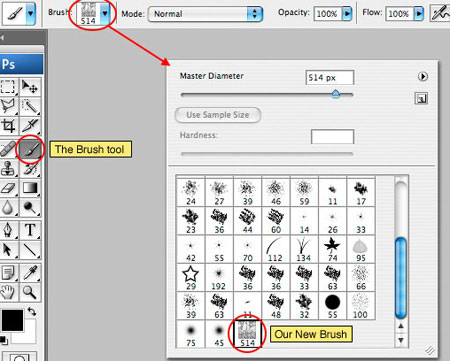

 и выберите ту кисть, которую мы с вами создавали.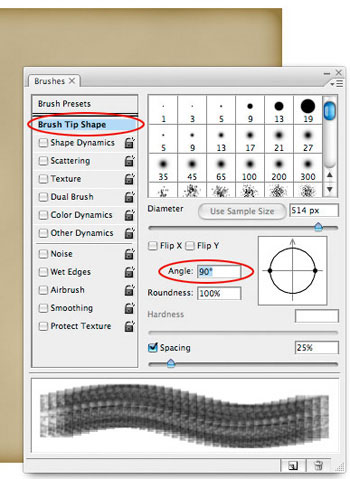
| Всего комментариев: 0 | |


