| Главная » Статьи » Дизайн, рисование |

Сейчас будем рисовать пушок на нашем перышке. Создайте новый слой и расположите ниже слоя "shaft". Берем инструментBrush Tool
Кистью цвета #E0DECD нарисуйте пушок, как на изображении внизу. Слой назовите "little feathers".
На двух слоях (левая сторона на одном, правая - на другом) нарисуйте остальную, большую часть перьев с помощью инструмента Pen Tool (Перо). Цвет #E1DDCD. Назовите слои "left side" и "right side". Инструментом Smudge Tool
Далее проделаем те же действия, что и со слоем "little feathers". На новом слое инструментом Lasso Tool
Выберите цвет #99947F. Filter - Noise - Add noise (Фильтр - Шум - Добавить шум), в параметрах указываем Gaussian,Monochromatic Теперь выбираем Filter - Blur - Motion Blur (Фильтр - Размытие - Размытие в движении) и выставляем смещение 35, а угол выставляйте в зависимости от направления перьев (в данном примере угол -48).
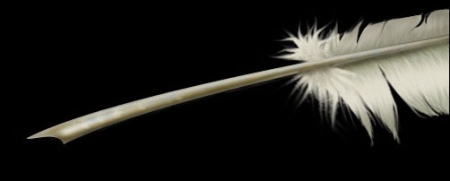
Все! Надеюсь и у вас получилось такое же замечательное перо! | |
| Просмотров: 499 | Рейтинг: 5.0/1 |
 (Кисть) с небольшим диаметром, например, 5 пикселей. На панели с настройками кисти выставляете такие параметры.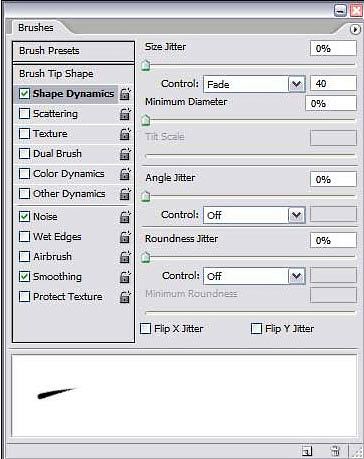
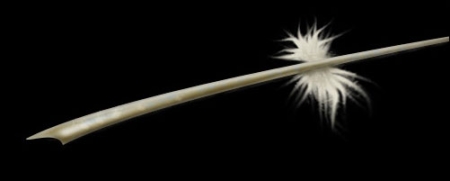
 (Палец) с диаметром – 3пикс. и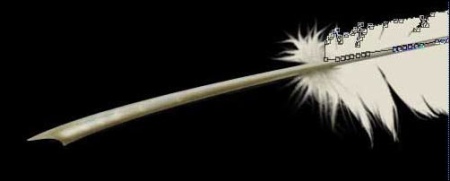
 (Лассо) выделим область как на рисунке.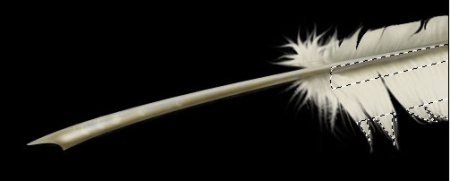
| Всего комментариев: 0 | |


