| Главная » Статьи » Дизайн, рисование |

Верните 100% размер изображения удвоенным щелчком на Zoom tool  (внизу на панеле инструментов). (внизу на панеле инструментов).В меню выберите Filter / Blur / Gaussian Blur... и введите радиус 4.5 px или меньше и нажмите OK: 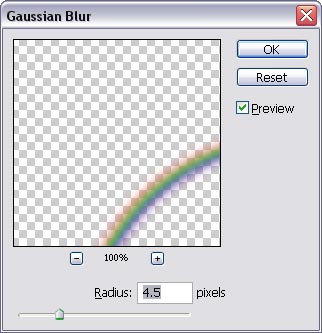 Измените blending mode этого слоя на Screen и уменьшите прозрачность до 80%: 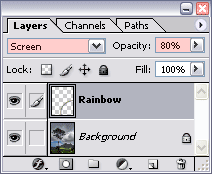 Чтобы добавить маску слоя, нажмите на значке Add layer mask Выберите Brush tool  Убедитесь, что основной цвет стоит черный и что маска активна (она будет иметь двойную рамку) и нарисуйте в левой нижней части радуги чтобы переместить ее: 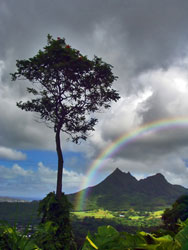 Сейчас мы собираемся добавить иллюзию крошечных капелек воды внутри радуги . Добавьте новый слой нажав окошко Create a new layer Нажмите букву D, чтобы в качестве основного слоя задать черный, а фоновый слой - белый. Нажмите букву X чтобы переключить цвета. Теперь основной цвет - белый. Теперь снова воспользуйтесь той кистью, которой вы пользовались ранее (прозрачность Opacity должна стоять 100%) и закрасьте радугу внутри, смотрите на картинку внизу. Не красьте очень близко к радуге и не закрашивайте деревья справа, так как мы хотим достичь иллюзию глубины: 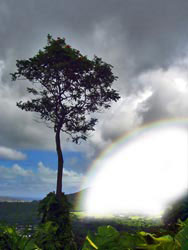 Последнее, что нужно сделать - поменять opacity (прозрачность) слоя до 15%: 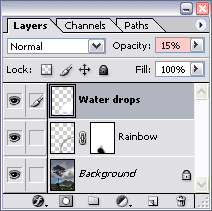 Финальный результат: 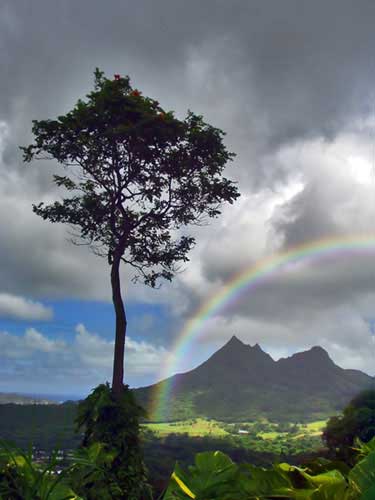 Эффект будет намного лучше смотреться, если вы возьмете правильное фото - например, фото с безупречным голубым небом без облаков и в дневное время суток не очень подойдет. С настройками диаметра градиента для радуги и параметром размытия можно экспериментировать. Обычно чем ниже уровень размытия, тем плотнее смотрятся цвета.
| |
| Просмотров: 517 | Рейтинг: 0.0/0 |
 значок находится внизу палитры
  из инструментов и возьмите мягкую круглую кисть и установите следующие настройки:
 и переименуйте его в Water Drops (капельки воды).
| Всего комментариев: 0 | |


