Вам грустно? Откройте Photoshop и нарисуйте радугу!
В этом уроке вы увидите, как используя средства рисования Photoshop, можно легко нарисовать настоящую радугу на вашей фотографии.
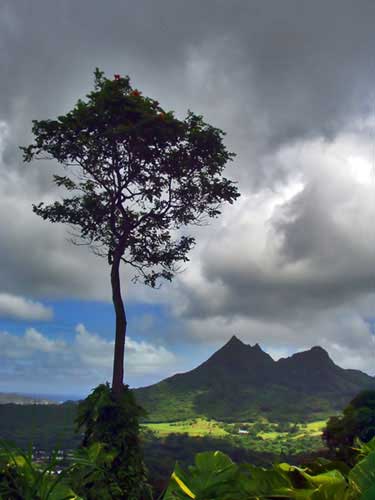
Выберите фотографию (например пейзажа), куда хотите добавить радугу.
Создайте новый слой (нажмите на панели Layers  )
)
Дайте имя этому слою Rainbow (Радуга)
Выберите инструмент градиент  (Gradient tool) на панели инструментов
Давайте сравним настройки перед тем как продолжить работу.
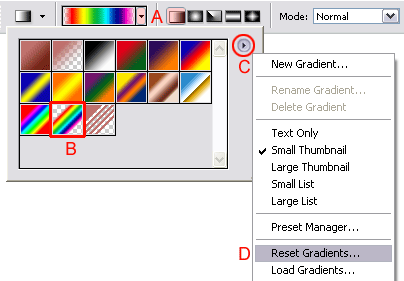
Убедитесь, что выбран Linear Gradient.
Нажмите один раз на кнопке отмеченной буквой А и откройте окно выбора градиента.
Выберите градиент "прозрачная радуга" отмечено буковой B и щелкните на кнопке A второй раз, чтобы закрыть окно.
Внимание: если вы не нашли градиент в своем окне, то вам нужно нажать на кнопке отмеченной буквой C и в окне, которое откроется выберите Reset Gradients - отмечено (D) и когда откроется следующее окно, где спрашивается добавить ли выбранные градиенты, вы просто нажмите ОК.
Продолжаем сверять настройки, посмотрите на этот скриншот:
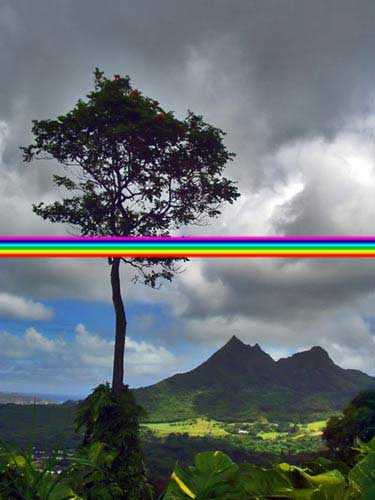
Теперь, удерживая клавишу shift (это поможет нарисовать радугу под прямым углом), кликнете где-нибудь в центре экрана и переместите курсор вниз на небольшое растояние (1-2 см) - это будет диаметр радуги, снова кликнете и отпустите клавишу shift:
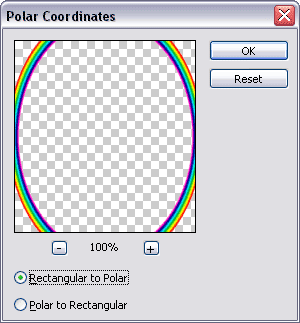
Теперь в меню выберите Filter / Distort / Polar Coordinates...
Выберите Rectangular to Polar и нажмите OK:
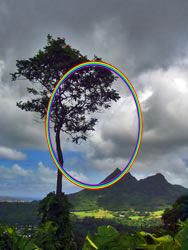
Как видите градиент принял в форму эллипса. Если бы ваш документ имел форму квадрата, то тогда радуга была бы круглой. Вы убедитесь, что на самом деле это не так важно.
Внимание: Внешнее кольцо у радуги должно быть красным - это природное явление.
Уменьшите изображение на 30-35%, чтобы серая область окружающая документ стала видна.
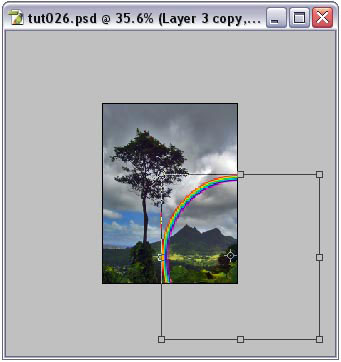
Нажмите Сtrl+T чтобы активизировать команду свободная трансформация.
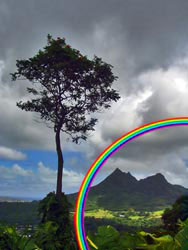
Передвиньте радугу в правый угол и потяните за нижний правый угол рамки трансформации, чтобы изменить пропорции и размер радуги до тех пор пока не получите, что-то похожее на это:
Нажмите Enter, чтобы зафиксировать трансформацию.