| Главная » Статьи » Дизайн, рисование |

Любовные обоиВ этом Фотошоп уроке мы создадим стильные, но простые «Любовные обои». Вот что мы должны получить в конце урока.
Сначала создадим новый документ, примерно 1920х1200, и заливаем его зеркальным градиентом, цвет устанавливаем из #2f0d0d в #681c1c. Ведем градиент от центра к нижнему краю. Смотрим на рисунке снизу, как должно получиться.
Теперь мы выбираем какой-нибудь графический элемент к нашим обоям. Это могут быть кисти или фигуры. Например, такие. Эти фигуры вы можете скачать ЗДЕСЬ. (Фигуры в PNG формате, просто открываете их в фотошопе, как обычное фото и перетаскиваете на свой рабочий документ)
Объединяем изображение людей и купидона на один слой (выделяем и нажимаемCtrl + E) и ставим непрозрачность (opacity) слоя на 50%. Следом объединяем слои с орнаментом и ставим заливку слоя тоже где-то на 50%. Объединяем два слоя с рисунками, нажимаем Ctrl+J, чтобы копировать слой и идём:Filter > Blur > Motion Blur (Фильтр-Размытие-Размытие в движении). И ставим значения, как на рисунке ниже.
Вот что примерно должно у нас получиться:
Теперь, используя инструмент, Pen Tool (Перо) рисуете нужный вам текст. Вот, что должно получиться:
Итак, текст почти готов. Теперь выделите контур и щелкните по нему правой кнопкой мыши – Make Selection (Образовать выделенную область), радиус растушёвки оставим на 0.
Создайте новый слой, выберите Edit > Stroke (редактирование – выполнить обводку), цвет берём – белый, ширину кисти ставим на три пикселя. Отмените выделение. Сотрите ненужные линии мягкой кистью.
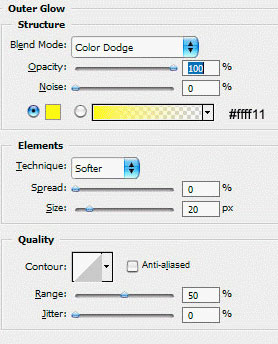
На слое с обводкой добавляем стиль слоя (Двойной щелчок по слою) – внешнее свечение, ставим значения соответствующие рисунку ниже.
Вот так, теперь нажимаем Ctrl+J (дублируем слой) , Применяем фильтр – размытие – размытие в движение, и немного сдвигаем этот слой.
Теперь добавим немного мерцания нашей надписи. Создайте новый слой. Выберите инструмент Эллиптическое выделение
Отмените выделение. | |
| Просмотров: 503 | Рейтинг: 0.0/0 |









 и нарисуйте круги белым цветом на пересечении линий.
| Всего комментариев: 0 | |


