Тиснение\ BevelandEmboss:
Стиль(Style): внутренний скос\innerbevel,
глубина\depth: 100,
размер\ size: 36 рх,
смягчение\soften: 4 рх,
угол\ angle: 90,
высота\altitude: 67,
режим подсветки\hightlight: осветление\screen,
непрозрачность\Opacity: 100%,
режим тени\shadowmode: жёсткий свет\hardlight, непрозрачность\оpacity: 0%.

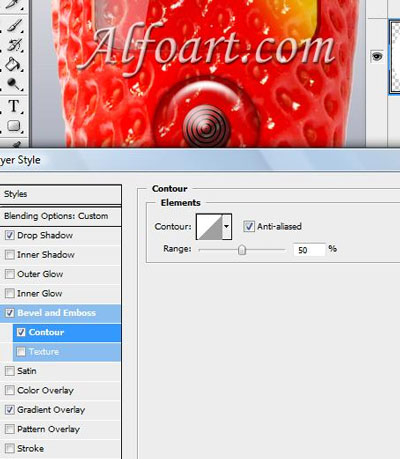
Контур\Сontour:
Диапазон\range: 90%,
сглаживание\anti-aliased: есть,
контур\contour: по Гауссу.

Шаг 9. Создайте новый слой и, используя инструмент «Овальная область» \ Elliptical Marquee Tool, нарисуйте небольшой круг, залейте белым цветом, Заливка\Fill 11%, примените след. настройки:
Тень\Drop Shadow:
Режим\mode: умножение\ мultiply,
непрозрачность\оpacity: 75%,
угол\ angle: 124,
смещение\distance: 6,
размах\spread: 0,
размер\ size: 6,
глобальное освещение\usegloballight: нет.

Тиснение\ BevelandEmboss:
Стиль(Style): внутренний скос\innerbevel,
глубина\depth: 500,
размер\ size: 112 рх,
смягчение\soften: 0 рх,
угол\ angle: 124,
высота\altitude: 30,
режим подсветки\hightlight: осветление\screen,
непрозрачность\оpacity: 75%,
режим тени\shadowmode: умножение\ мultiply,
непрозрачность\оpacity: 55%,
глобальное освещение\usegloballight: есть.

Наложение градиента\ Gradient Overlay:
Режим\ mode: нормальный\normal,
непрозрачность\оpacity: 100%,
инверсия\reverse: нет,
стиль\ Style: радиальный\radial,
выровнять по слою\alignwithlayer: есть,
угол\ angle: 90.

Шаг 10. Снова вернитесь на слой с клубничкой и инструментом «Прямоугольник со скругленными углами» \( Rounded Rectangle Tool) в режиме контуровнарисуйте прямоугольник, клик ПКМ по контуру, выберем «Образовать выделенную область», скопируем Ctrl+J и скопируем стиль слоя, который применялся в Шаге 8, для этого зажимаем Alt и перетаскиваем значок (со слоя в Шаге 8) на наш слой и добавим ещё один стиль слоя:
Обводка\Stroke:
тип обводки\filltype: градиент\ gradient: от прозрачного к белому\transparent/white .

Дублируйте слой Ctrl+J и расположите как на скриншоте. Так же сделайте круглые выделения при помощи инструмента «Эллипс» \Ellipse Tool и примените те же стили слоя.


