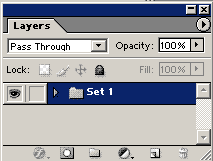
Создайте новую группу, назовите "мал1" и поместите туда слой со звездочкой.
Шаг 6.
Теперь нужно эту малявку дублировать и разместить на звездочке. Способ: кликните по ней, зажмите Alt и переместите.
Все эти слои со звездочками находятся в одной папке.

Шаг 7.
Для анимации мы будем создавать 3 кадра, поэтому сейчас нужно сделать 3 группы слоев, где звезды будут находиться в разных положениях.
Дублируйте папку со звездочками, назовите "мал2". Удалите из нее все слои, кроме одного. Этот слой продублируйте, причем звездочки размещайте на других местах.
Повторите действия для третьей папки.
 и
и 
 и
и 
Шаг 8.
Теперь у вас три папки с маленькими звездочками: "мал1", "мал2", "мал3", в каждой папке звездочки расположены по-разному.
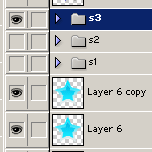
На новом слое нарисуйте звездочку больше размером. Затем создайте снова группу назовите "средняя1", переместите новую звезду в эту группу. На время отключите видимость групп "мал2" и "мал3"
Вы уже догадываетесь, что нужно делать дальше! Дублировать, размещать, а потом создавать еще две папки: "средняя2" и "средняя3"
 и
и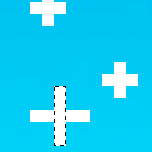 и
и
Шаг 9.
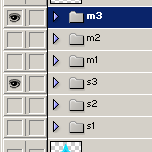
Теперь у вас 6 папок: 3 с маленькими звездами, 3 со средними.
Шаг 10.
Мы уже на финишной прямой!
Создайте на новом слое звезду еще больше, измените ей немного форму - добавьте диагональные линии. Переместите ее в группу под именем "бол1", потом также создайте группы "бол2", "бол3".
 и
и и
и
Шаг 11.
Сохраните файл в формате Фотошоп (.psd) и откройте его в Image Ready. Откройте палитру "Анимация" через меню Окно, если ее нет на рабочем пространстве.
Пока у вас там высветится только один кадр.
Перейдите в палитру слоев и отключите глазики напротив папок: "мал2", "мал3", "средняя2", "средняя3", "бол2", "бол3", оставьте только у "мал1", "средняя1", "бол1"
Создайте новый кадр  и в нем оставьте видимыми только "мал2", "средняя2", "бол2"
То же самое для 3-го кадра: и в нем оставьте видимыми только "мал3", "средняя3", "бол3"
 и
и 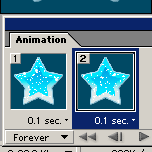 и
и
 и
и 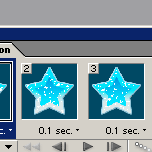
Шаг 12.
Установите время на 0,1 сек.
Далее переходите в меню Файл - Сохранить опитимизированный как... выбираете тип файла "Только изображения" (.gif) - Images Оnly(.gif) - Сохранить
Готово! Вы теперь можете поэкспериментировать с другими фигурами и формами блесток.


