В этом Фотошоп уроке мы сделаем анимацию "Сверкающая звезда".
Вот что получится в результате:

Шаг 1.
Создайте новый документ размерами 150x150 пикселей, фон залейте темно-голубым цветом.
Выберите инструмент  , далее из списка выберите фигуру звезды, как показано на рисунке. Цвет для звезды (77DAFF)
Зажмите Ctrl и кликните по звезде в палитре слоев.
 и
и 
Далее перейдите в меню Выделение - Модификация - Расширить (selection >> modify > expand) установите параметр 3 , затем создайте новый слой (поверх слоя с фигурой) и залейте выделение вот таким цветом 9FD7ED.

Шаг 2.
Снимите выделение Ctrl + D
Нажмите на  внизу палитры слоев, выберите стиль "Тиснение" (Bevel and emboss). Примените такие настройки:
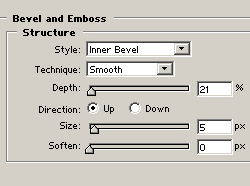
Шаг 3.
Вот так должна выглядеть ваша звездочка.

Шаг 4.
Создайте новый слой.
Установите цвета: 05E7FF - основной, E0EBEC - фоновый.
Загрузите выделение (Ctrl + клик по первой звезде в палитре слоев) Возьмите линейный градиент  и проведите его сверху вниз, как показано на рисунке а).
Далее, возьмите  и щелкните по темной области внутри звезды.
Установите цвета: 00B9E7- основной, 15E8FF - фоновый.
Проведите новый градиент как показано на рисунке б)
а)  б)
б)
Вот что должно получиться:

Шаг 5.
Теперь мы приступаем к созданию крошечных звездочек.
Создайте новый слой. Масштабируйте изображение.
Далее возьмите  установите заданный размер 3x1 px.
Сделайте выделение и залейте белым цветом. На этом же слое таким же образом, только размер будет теперь 1x3 px, создайте вертикальную палочку. Этот крестик будет маленькой звездочкой.
 и
и