| Главная » Статьи » Анимация |

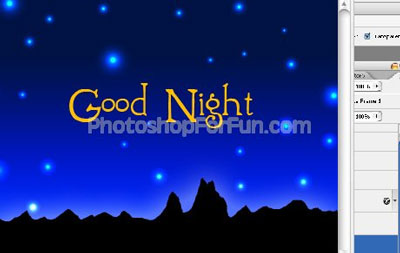
Примечание: убедитесь, что последний примененный градиент перевел фон в черный цвет (как на рисунке выше). Примените к этому слою режим Осветление основы/Color Dodge.
Аналогично создайте еще один звездный слой, но звезды расположите в других местах.
Повторите вышеупомянутые шаги, чтобы создать звезды внутри текста (создаем слой, применяем радиальный градиент в режиме Разница/Difference). Внутри текста должно быть тоже 2 звездных слоя.
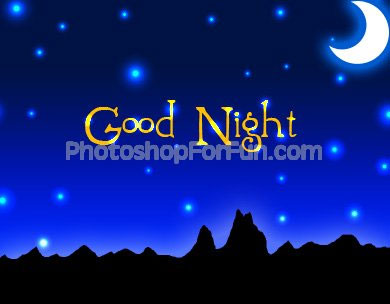
С помощью инструмента Произвольные фигуры (это там, где перо, прямоугольники, эллипсы, сердечки и т.д.) создаем полумесяц.
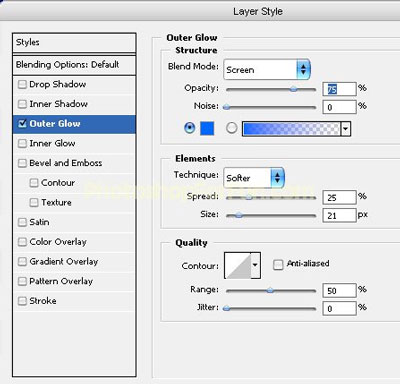
К слою с месяцем прикладываем стиль (делаем двойной щелчок по слою)Внешнее свечение/Outer Glow – режим Осветление/Screen; цвет свечения голубой:
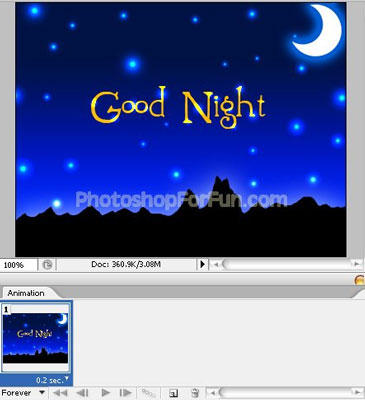
Теперь переходим в ImageReady. Для первого кадра отключаем «глазик» (на панели слоев) у вторых слоев: звезды и звезды под буквами.
Дублируем кадр. Для второго кадра отключаем «глазик» у первого слоя со звездами под буквами. Для вторых «глазик» включаем. Для «Горы» меняем интенсивность свечения. Для этого щелкаем два раза по горному слою, вызываем окошко стилей слоя, во вкладке Внешнего свечения/Outer Glow меняемНепрозрачность/Opacity с 75% до 100%.
Дублируем оба кадра. Для третьего кадра включите слой со вторыми звездами. Установите на каждом кадре время отображения 0,2 сек.
Нажимаем Ctrl+Alt+Shift+S, чтобы сохранить анимацию в оптимизированном формате GIF.
| |
| Просмотров: 663 | Рейтинг: 0.0/0 |





| Всего комментариев: 0 | |


