| Главная » Статьи » Анимация |

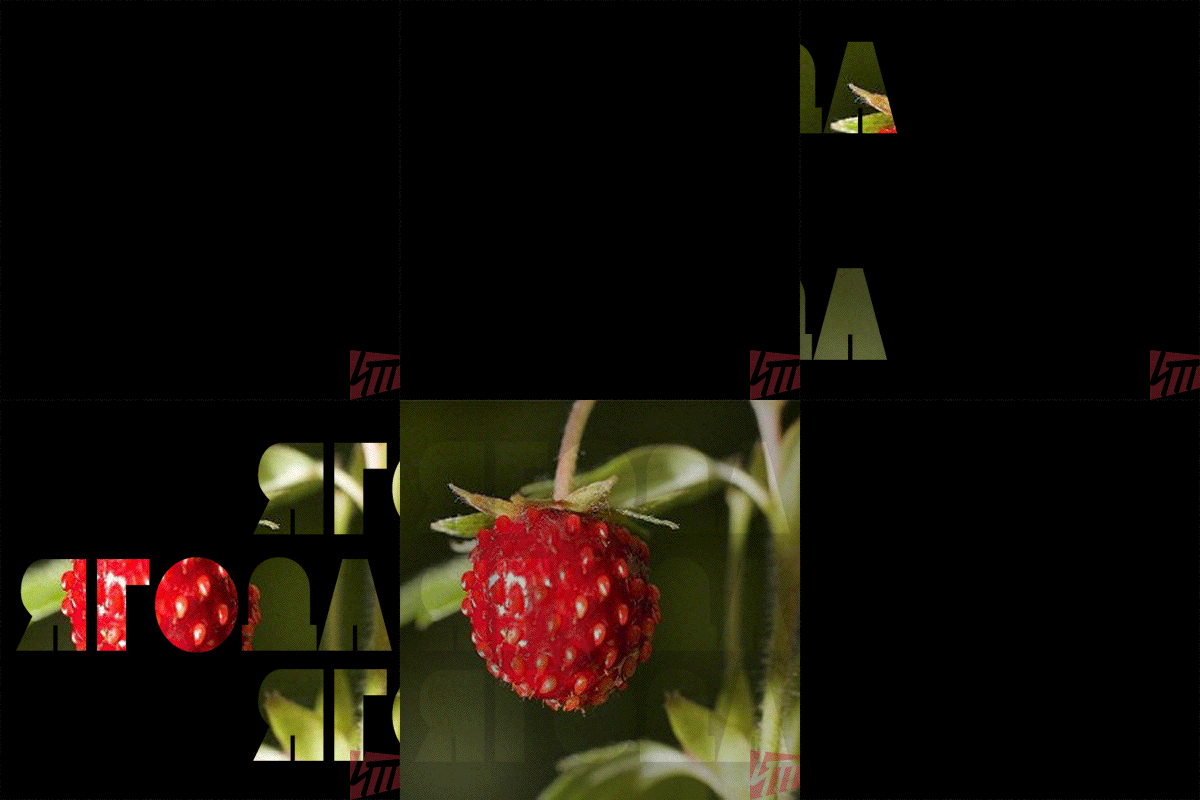
Движение текста с изображением внутриВ данном уроке я покажу, как сделать бегущий текст, с меняющимся в нём изображением.
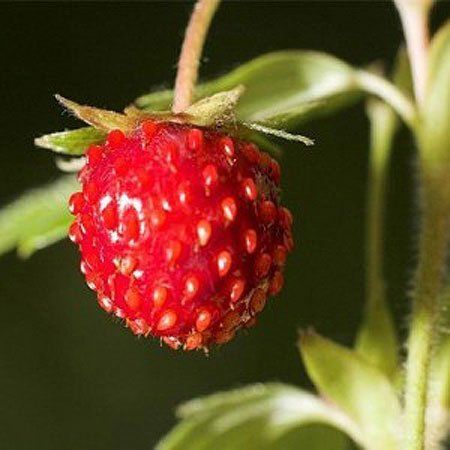
В этом уроке нет никаких исходников! Создаём новый документ или открываем выбранное исходное изображение (для анимации лучше уменьшать огромные картинки).
При помощи инструмента Текст
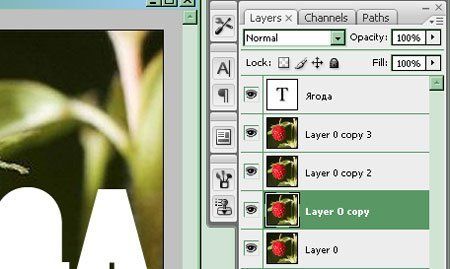
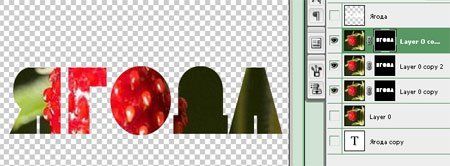
Затем копируем слой с исходным изображением 3 раза – всего должно получиться 5 слоёв (см. скриншот)
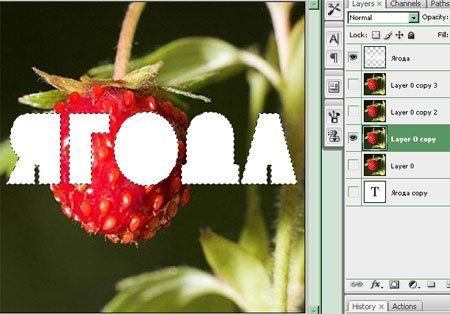
Затем создаём выделение текста.
Добавляем к нему маску слоя
Тоже самое проделываем с оставшимися 2-мя копиями исходного изображения (Но: оставляем в неприкосновенности самый нижний).
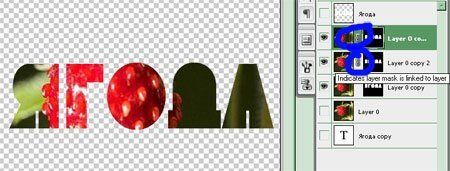
«Расцепляем» слой и маску, кликая на замочек в каждом получившимся слое.
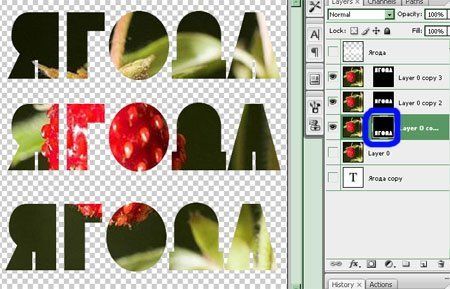
Выделяем иконку маски (а не иконку слоя) на любом из трех слоёв, зажимаем ЛКМ и перемещаем маску (т.е. слово) на свободное пространство.
Под слоем с целым исходным изображением, создаем Новый слой и заливаем его любым цветом. Я использовала черный. | |
| Просмотров: 515 | Рейтинг: 0.0/0 |
 (Text Tool) делаем необходимую надпись.
 (Add layer mask) – кнопка внизу панели слоёв.
| Всего комментариев: 0 | |


