| Главная » Статьи » Анимация |

Затем нажмите на значок Создание промежуточных кадров и в появившемся окне, в пункте Добавить кадров, поставьте 2. нажмите ДА.
Photoshop сам создаст слои с плавным переходом, от первого ко второму.
Добавляем еще один кадр (нажав на значок Создание копии выделенных кадров ) и включаем видимость слою Пламя (копия). Все, наша анимация готова, чтобы посмотреть результат, нажмите на значокЗапуск воспроизведения анимации.
Шаг 4. Теперь уменьшаем нашу анимацию до нужного размера.
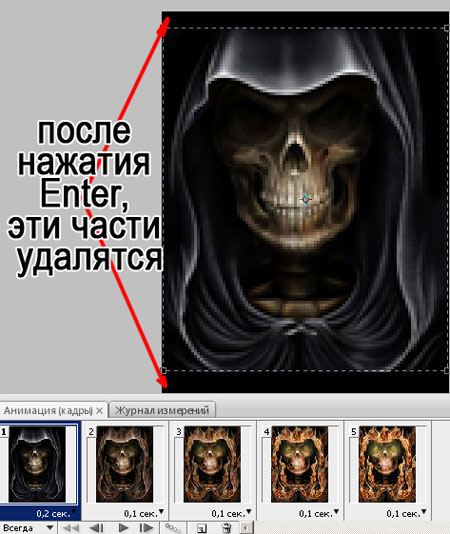
Аватарка уменьшится в размере, для того чтобы сделать ее размером именно100х120 пикс., берем инструмент Кадрирование (С) и в настройках инструмента устанавливаем Ширину 100 пикс и Высоту 120 пикс.
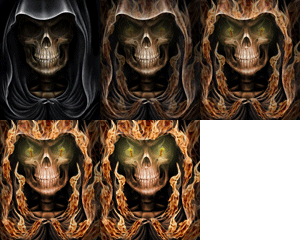
*размер изображения аватарки специально увеличен в несколько раз, для того, чтобы лучше показать рамку кадрирования* Сохраняем нашу аватарку. В итоге у нас получилась вот такая аватарка.
Надеюсь урок вам понравился и не вызвал трудности в повторении. Желаю удачи в выполнении. | |
| Просмотров: 563 | Рейтинг: 0.0/0 |


| Всего комментариев: 0 | |


