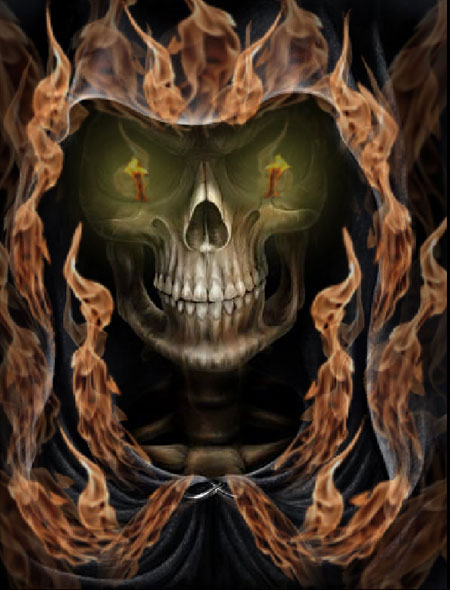
Аватарка
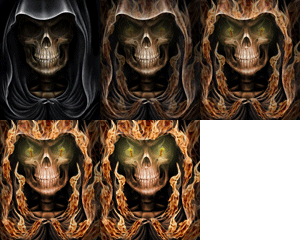
В этом уроке я расскажу Вам, как сделать вот такую, анимированную аватарку (размером 100х120 пикс.).
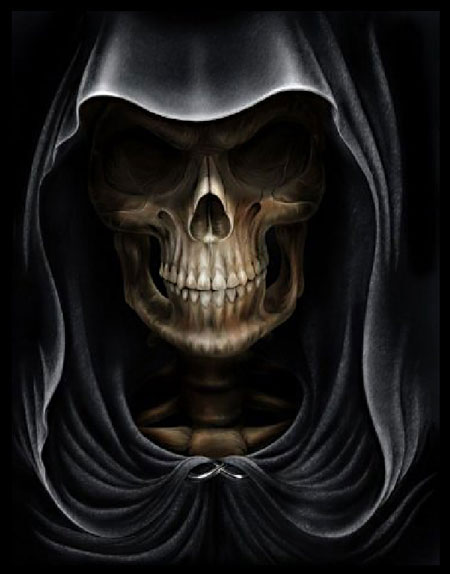
Шаг 1. Открываем изображение, над которым будем работать в Photoshop.
Не смотря на то, что аватарка у нас будет маленькая, 100х120 пикс. в ширину, работать мы начнем с изображением большего размера.
*чем лучше будет качество вашего изображения, тем качественнее получится сама аватарка. Для этого урока я использовала картинку размером 340 пикс. в ширину*
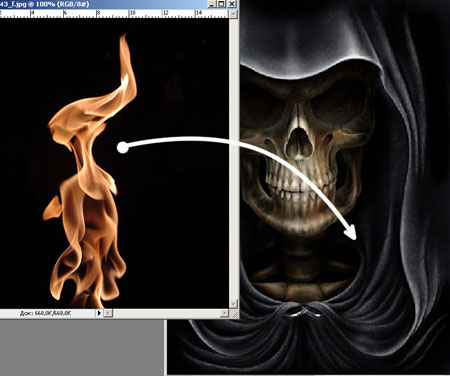
Теперь открываем в Photoshop картинку с огнем (постарайтесь найти наиболее подходящее пламя, для нашей работы).
Перетащите пламя на наш документ.
Инструментом Перемещение  (Move Tool (V)), кликните по картинке с огнем и, не отпуская левую кнопку мыши, перенесите в наш документ изображение с огнем (можно еще удерживать клавишу Shift, для того чтобы слой с пламенем при переносе расположился прямо по центру документа).
Скорее всего, то, что картинка с пламенем будет лучше качеством картинки выбранной для аватарки и размер ее будет больше, а после того как вы перетащите пламя в наш документ, оно будет огромное и закроет первый слой.
Чтобы уменьшить этот слой, воспользуйтесь Свободной трансформацией(Free Transform (Ctrl+T)).
Так как картинка огромная, саму рамку Трансформирования не видно. Уменьшите само изображение (используя клавишу Ctrl+-), до того момента, пока не станет видна рамка Трансформирования.
Затем, зажав клавиши Shift+Alt, потяните (по направлению к центру) за одну из точек на углу рамки и уменьшите картинку в размере (сочетание клавиш Shift+Alt, равномерно трансформирует изображение, не искажая формы).
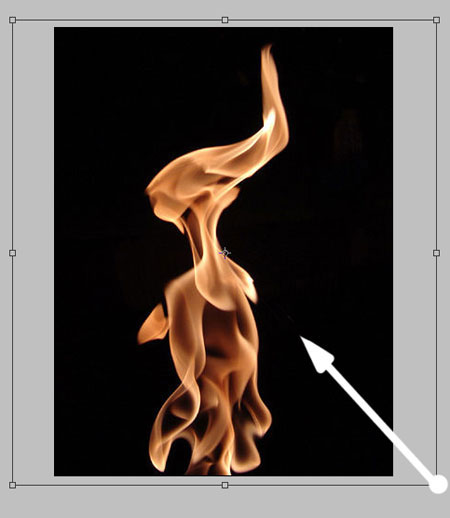
*верните размер изображение Ctrl++*
Очистим пламя от фона.
Находясь на слое с пламенем, инструментом Волшебная палочка  (Magic Wand Tool (W)), кликните по черному фону и нажмите Delete, это самый простой и быстрый способ, если пламя расположено на однородном фоне.
Уменьшаем Непрозрачность (Opacity) слою с пламенем, так что бы пламя смотрелось естественно на ткани, я остановилась на 74%. Затем инструментомЛастик  (Eraser Tool (E)), с Непрозрачностью (Opacity) 20% стираем немного у основания пламени, чтобы придать большего реализма, в переходе от ткани к огню.
При помощи Свободной трансформации (Free Transform (Ctrl+T)) поворачиваем, уменьшаем или увеличиваем пламя и, используя Деформацию, размещаем пламя по краю капюшона.
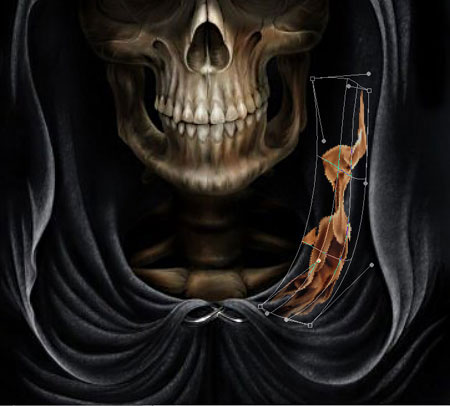
Примените Трансформация, нажав Enter.
Можно немного стереть лишние (на ваш взгляд) места на огне.
Копируем слой с огнем (Ctrl+J), применяем к копии Свободную трансформацию (Ctrl+T), кликаем правой кнопкой по рамке Трансформировании, выбираем Отразить по горизонтали (Flip Horizontal ). Поместите второй слой с пламенем на противоположную сторону капюшона.
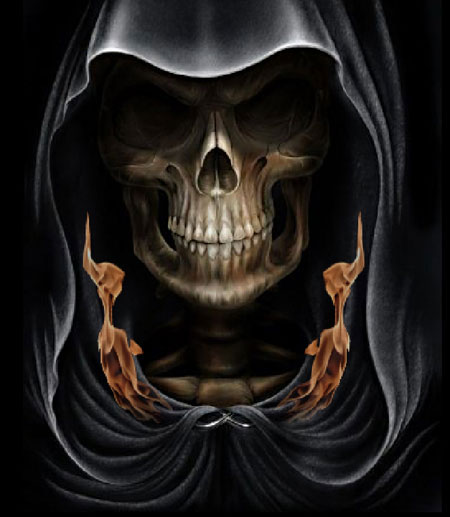
Таким же способом, применяя Трансформацию, Деформацию, возможно уменьшая Непрозрачность слоя, удаляя что-то лишнее Ластиком (E), копируя слои, разместите пламя по всему капюшону.
Добавьте в глазницу пламя, и примените к этим слоям Стиль слоя - Внешнее свечение (Layer Style - Outer Glow) (кликните два раза по слою с пламенем в глазнице, чтобы появилось окно Стиль слоя).
Установите примерно такие настройки.

В результате у вас получится примерно так: