У вас появится вот такое окно настроек кисти. 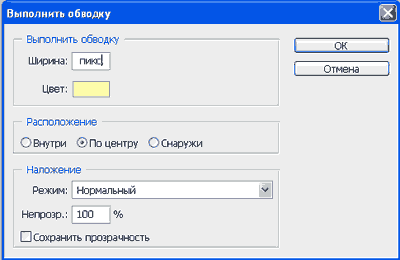
Но так как наша кисть уже настроена, просто нажмите ОК.
4) Отмените выделение перейдя в меню Выделение - Отменить выделение или просто нажмите сочетание клавиш Ctrl+D.
5) Нажмите Ctrl+F чтобы применить фильтр, который мы настроили раньше.
6) Создайте копию этого слоя, нажав сочетание клавиш Ctrl+J.
7) Вызовите свободную трансформацию, перейдя в меню Редактирование -Свободное трансформирование. Или просто нажмите Ctrl+T. Нажмите кнопкусохранение пропорций, в окно ширина введите 120 (высота тоже изменится на 120). Все остальные оставьте без изменений. И нажмите кнопку выполнить. (Как выглядит эта панель можете посмотреть в Шаг 6 этого урока.)
8) Вернитесь в окно Операции. Остановите запись.
Сейчас у вас в окне Операции вот такая панель, на которой видны ваши действия, записанные в экшен. 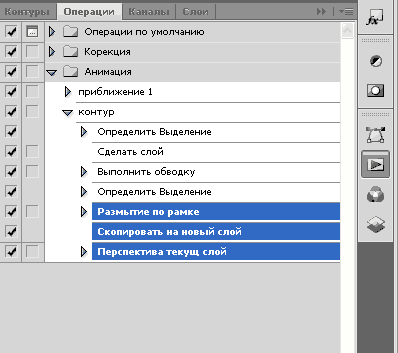
Выделите 3 последних действия и скопируйте их как в Шаг 7 этого урока 5 раз. Сверните операцию. Шаг 11. Наш набор зкшенов готов, и сейчас мы будем их применять. Вернитесь в палитру слоёв и удалите 2 слоя полученных во время записи экшена. Сейчас у нас в палитре слоев есть 5 Основных Папок (групп). В каждой есть основной слой и папка «контур».
1) Сделайте активным и видимым основной слой в первой папке (папки считаются снизу вверх). Перейдите в окно Операции, кликните по операции Приближение и нажмите на кнопку выполнить операцию внизу окна. После выполнения вернитесь в палитру и отключите видимость всех слоёв.
2) Перейдите в папку «контур» в этой группе, сделайте активным и видимым слой с буквой. Снова в окно Операции, активируйте операцию Контур и запустите её выполнение. Вернитесь в палитру слоёв, отключите видимость всех слоёв и удалите самый первый слой (это слой с буквой). Сейчас ваша палитра выглядит вот так: 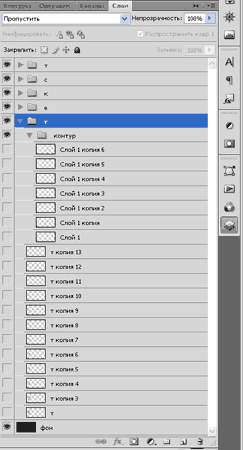
Шаг 12. Повторите Шаг 11 в каждой основной Папке. И можете пока свернуть все, чтоб они вам не мешали.
Шаг 13. Приступим к созданию анимации. Включите Окно - Анимация.
В палитре слоёв у вас видим только слой Фон, в панели Анимации он отображается в первом кадре.
1) Поставьте время исполнения на 0,5 сек. Нажав на маленький треугольник, показанный на рисунке цифрой 1.
| 


