| Главная » Статьи » Анимация |

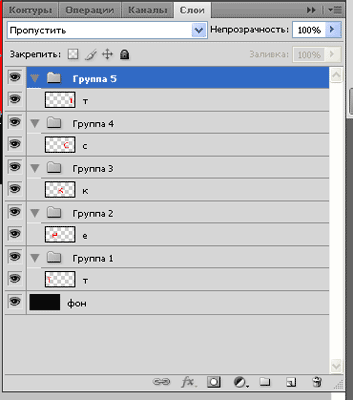
Шаг 4. Упакуйте каждый слой с буквой в отдельную папку. Для этого выделите один слой в палитре и нажмите комбинацию Ctrl+G. Повторите это с каждым слоем. У вас получится вот такая палитра.
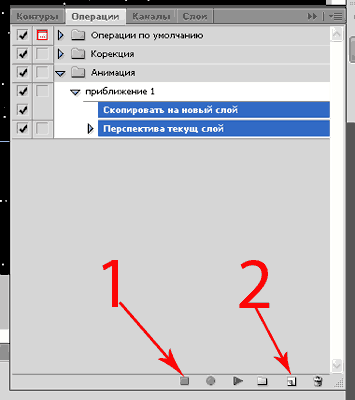
Отключите видимость всех слоев, оставьте включенный только в первой (нижней) папке. (И конечно слой фон, ведь как я говорил в начале, мы его больше не трогаем). Для удобства можете переименовать Папки (группы) в буквы которые находятся в них, и свернуть их нажав на треугольник рядом с значком папки, но оставьте включенной видимость папок. Шаг 5. Приступим к созданию экшена. Проверьте что у вас активный слой в первой папке Подсказка: важно чтоб слой был активирован до начала записи, иначе экшен запишет имя слоя и в дальнейшем могут возникнуть проблемы с его применением. Откройте окно Операции и нажмите кнопку создать новый набор (на рисунке показано: 1) . Назовите его Анимация (или так как вам легче будет запомнить). Нажмите кнопку Создать новую операцию (на рисунке показано: 2), Назовите его Приближение.
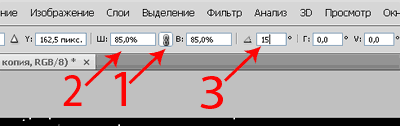
И нажмите кнопку ЗАПИСАТЬ. Шаг 6. Создайте дубликат вашего активного слоя, нажав сочетание клавиш Ctrl+J .Вызовите Свободную трансформацию перейдя в меню Редактирование - Свободное трансформирование, либо просто нажав сочетание Ctrl+T . На панели инструментов нажмите кнопку сохранение пропорций (на рисунке показано: 1).
Подсказка: это нужно для того, чтоб при трансформировании ширина и высота изменялись одновременно и пропорционально. В окно ширина (на рисунке показано: 2) введите 85. В окно угол (на рисунке показано: 3) введите 15. Нажмите кнопку выполнить (как она выглядит вы можете посмотреть в третьем шаге этого урока). Шаг 7. Остановите запись, нажав на соответствующий значок в окне Операции.(на рисунке показано 1). Обратите внимание на рисунок.
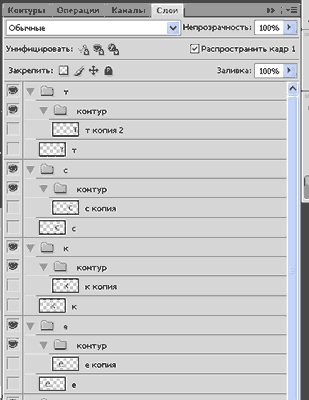
Вы должны видеть точно такие же действия записанные в операцию у себя. Выделите оба действия (просто зажмите Ctrl и кликните на той которую нужно выделить). Зажмите их ЛКМ и перетяните на кнопку Создать новую операцию (на рисунке показано: 2) это скопирует ваши. Повторите это копирование 10 раз, и сверните операцию нажав на треугольник возле Приближение. Первый экшен готов! Шаг 8. Вернитесь в палитру слоёв. Удалите копию слоя, которую мы создали вовремя записи экшена. В каждой Папке (группе) скопируйте слой с буквой, и упакуйте его в отдельную папку, так как вы это делали в шаге 4 этого урока, и переименуйте эти папки в «Контур». У вас получится вот такая палитра.
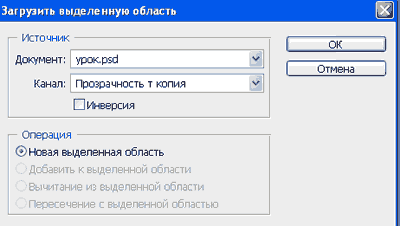
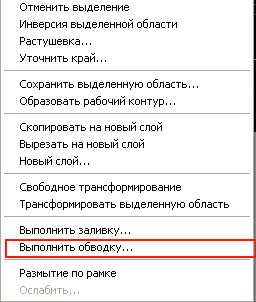
Шаг 9. Теперь нам нужно настроить инструменты для создания следующего экшена. Возьмите инструмент кисть задайте Размер 10, Плотность 0. Цвет выберите светлый,(я взял #fdfcaa). Сделайте видимым и активным любой слой. Перейдите вФильтр – Размытие - Размытие по рамке поставьте размер 8 пикс. Нажмите ОК. Нажмите сочетание Ctrl+Z чтобы отменить последнее действие (так у вас останутся настройки фильтра, но отменится размытие примененное к активному слою). Возьмите любой инструмент выделения (лассо, волшебная палочка, и т.д.). Шаг 10. Создаем новый экшен. Дальше я дам пошаговое создание экшена.
2) В палитре слоев нажмите кнопку «Создать новый слой»
| |
| Просмотров: 495 | Рейтинг: 0.0/0 |

| Всего комментариев: 0 | |


