Главная » Статьи » Анимация

Анимированный текст(часть4-ая)

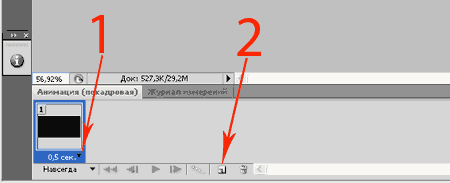
2) Сделайте копию кадра, (я специально выделил это сочетание, чтоб вы не путали его с копией слоя) нажав на кнопку показанную цифрой 2. Измените время исполнения на Без задержки.

Подсказка: вы в любой момент можете изменить время исполнения любого кадра, или целой группы кадров.

3) В Основной папке с первой буквой включите видимость верхнего слоя, это слой с самой маленькой копией буквы. Вы увидите, как он появился на вашем изображении (папка контур  пока остаётся свернутой!).
4) Снова сделайте копию кадра, включите видимость следующего слоя, а видимость этого отключите. 
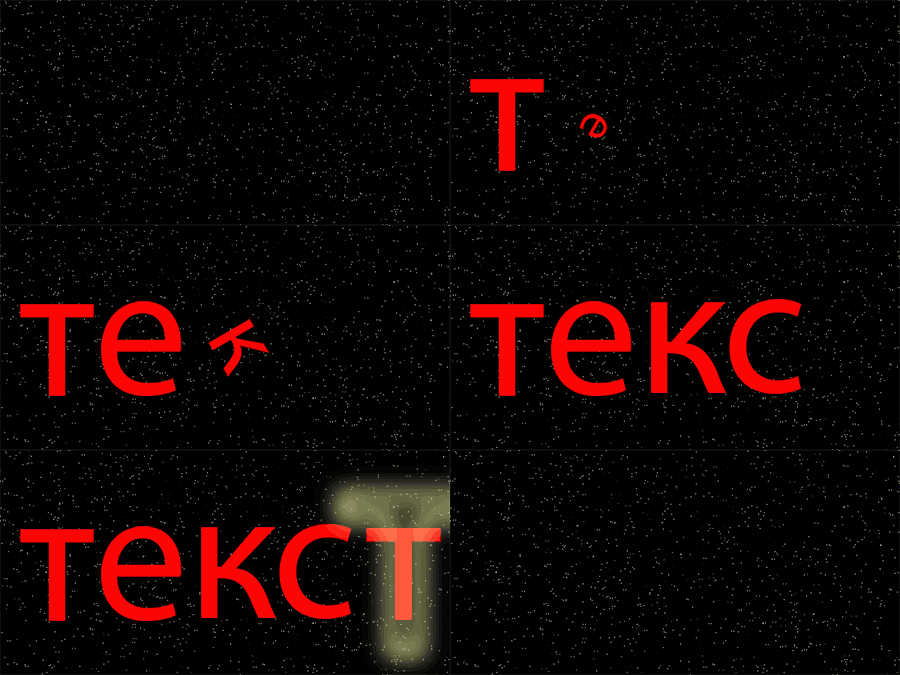
5) Повторяете это действие « копия кадра > включить нижний  >  выключить верхний ». Пока не дойдете до нижнего слоя с самой большой буквой. Видимость этого слоя оставьте включенной! Во время выполнения этих операций, вы будете наблюдать на вашем изображении как буква, переворачивается и приближается. 
6) Сделайте копию последнего кадра, сейчас у вас в палитре 2 кадра с большой буквой.

Шаг 14. Перейдите в папку «контур»,  сделайте видимым первый слой в этой папке (обратите внимание, здесь  это нижний слой.) Сделайте копию кадра включите видимость следующего и отключите видимость этого. Теперь ваше действие будет выглядеть так «копия кадра > включить верхний > выключить нижний».Наблюдайте за тем, что происходит на экране, и вы не ошибетесь. Последнему кадру этой папки, видимость нужно будет выключить.  Дойдя до конца этой папки, сделайте копию кадра и задайте ему время исполнения 0.5.

Подсказка: все последующие кадры, берут время с предыдущего поэтому первому кадру в следующем шаге измените время на - без задержки.

Шаг 15. Повторите Шаг 13 и Шаг 14 в каждой основной Папке (группе).

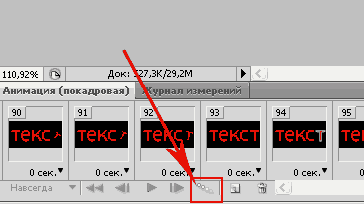
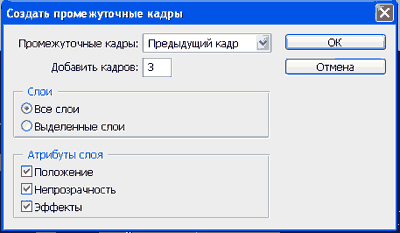
Шаг 16. Когда у вас будет собрана анимация из всех слоев во всех папках. И на экране будет видим весь текст, измените ему время исполнения на 1 или 2 секунды, это на ваше усмотрение.  Сверните папки, чтоб в палитре вы видели только папки и слой фон. Сделайте копию кадра, измените время на 0.5 отключите видимость первой нижней папки. Нажмите на кнопку добавить промежуточные слои.

Поставьте количество слоёв 3. Промежуточные кадры: Предыдущий кадр.Нажмите ОК. Измените их время на без задержки.

Последнему кадру измените время на 0.5

Шаг 17. Повторите Шаг 16 пока не выключите весь текст. Самому последнему кадру вашей анимации задайте время 1-2 сек. на ваше усмотрение.

Анимация готова!

Еще несколько советов:
1) Если вы создали анимацию, просмотрели и вас что-то не устраивает, вы можете её изменить просто выбрав нужный кадр (или даже группу кадров выделив их: клик по первому нужному кадру, зажав  Shift и клик по последнему) в панели анимации. И произвести изменения в палитре слоёв. 
2)  Если вы хотите добавить какой-нибудь новый слой при уже собранной анимации, то обязательно зайдите в настройки (кликните по маленькому треугольнику в правом верхнем углу панели анимации) и отключите пункт Новые слои видимы во всех кадрах.
3) Так как у вас теперь готов экшен, который вы можете применять и к другим своим работам, но иногда он может не совсем подойти по параметрам. Вы можете добавить пункты остановки между действиями. Для этого откройте и выберите нужное действие в окне Операции, откройте настройки (треугольник в углу) и добавьте пункт: Вставить остановку или Вставить пункт меню.

Заключение:
В заключение хочу сказать, что вы должны понимать, что любой урок это не команда на строгое копирование действий за автором, а всего лишь подсказка направления в котором вы можете действовать. Я специально использовал текст без всяких эффектов, простейшую трансформацию и простейший фильтр, для того чтоб вы могли сами придумать что вам сделать. Изменяйте настройки, применяйте другие фильтры, не бойтесь экспериментировать. Поняв принцип урока и применив свою фантазию и знания полученные на этом замечательном сайте, вы можете добиться результатов намного лучших, чем в любом уроке.

Категория: Анимация | (29.08.2010)
Просмотров: 474 | Рейтинг: 0.0/0
Всего комментариев: 0